
Emissioni — Bollette energetiche
Le tue bollette energetiche sono la materia prima dello Scope 2: le emissioni legate all'elettricità, al gas e al calore che la tua organizzazione acquista. Registrando le tue bollette in dAio, trasformi consumi grezzi (kWh, m³) in emissioni di CO₂ tracciabili, ponderate automaticamente in base al mix energetico di ciascun paese. Più le tue bollette sono complete, più la tua impronta di carbonio è fedele e difendibile davanti a un revisore.
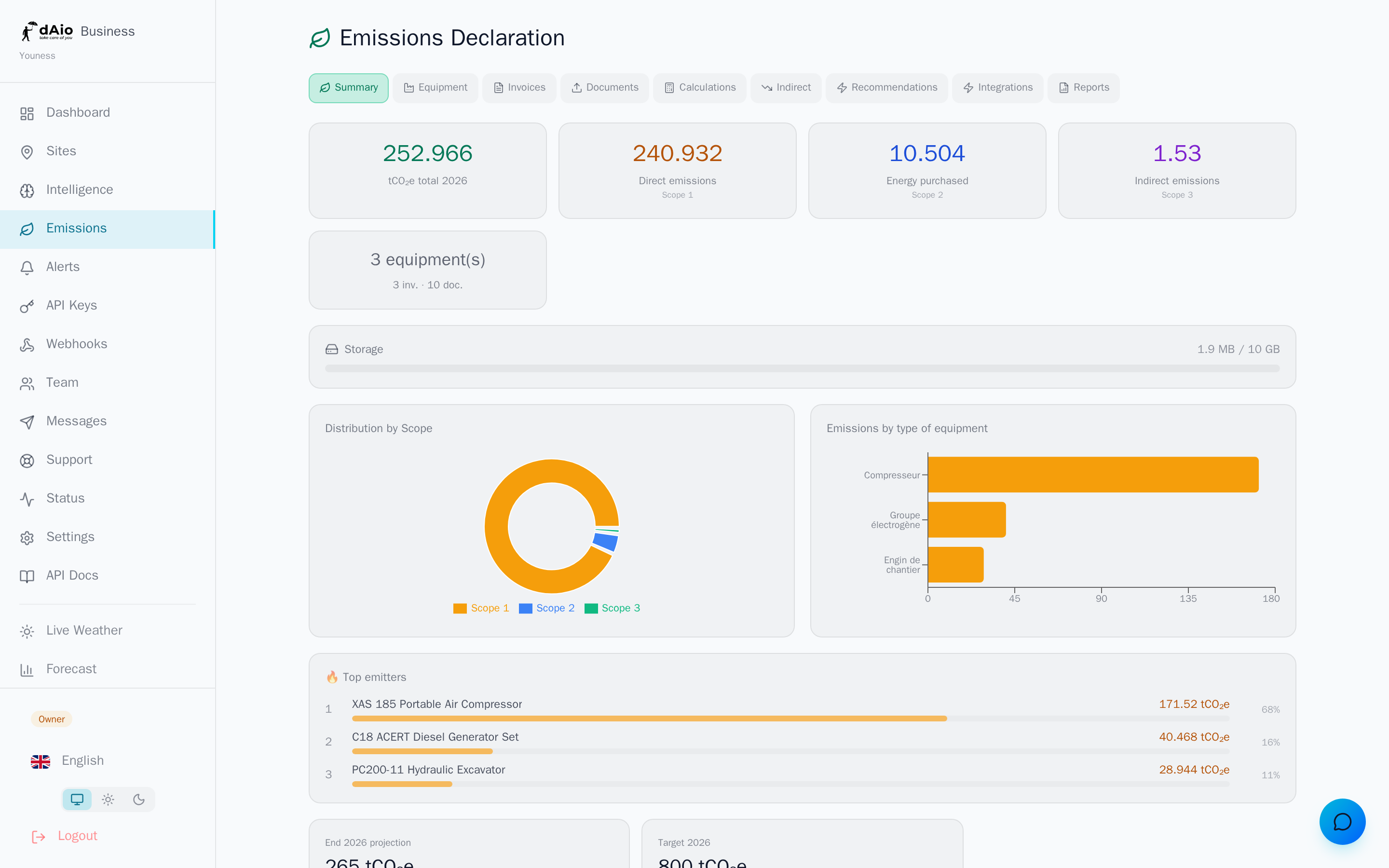
Questa pagina riguarda la scheda Bollette della sezione Emissioni: inserimento manuale, importazione PDF assistita dall'IA, filtraggio e buone pratiche di monitoraggio.
Suggerimento: centralizza qui tutte le tue bollette di elettricità e gas non appena le ricevi. Uno storico completo su tutto l'anno permette a dAio di produrre calcoli affidabili e report pronti per l'audit.
Aggiungere una bolletta manualmente
- Apri la sezione Emissioni, poi la scheda Bollette.
- Fai clic su Inserimento manuale.
- Compila i dati della bolletta:
| Campo | Descrizione |
|---|---|
| Fornitore | Nome del tuo fornitore di energia (es. EDF, Engie, DEWA). |
| N. bolletta | Riferimento riportato sulla bolletta. Utile per la riconciliazione e il filtraggio mensile. |
| Elettricità (kWh) | Consumo elettrico fatturato, in chilowattora. |
| Gas (m³) | Consumo di gas fatturato, in metri cubi. |
| Importo totale | Importo fatturato, nella valuta scelta (facoltativo, utile per il monitoraggio dei costi). |
- Conferma con Salva. dAio calcola immediatamente le emissioni associate (
tCO₂e) e le aggiunge al tuo Scope 2.
Suggerimento: inserisci il numero di bolletta nel formato
FORNITORE-ANNO-MESE(es.DEWA-2025-03). dAio è in grado di dedurne il mese del periodo e di popolare automaticamente il filtro mensile.
Importare un PDF (estrazione tramite IA)
Anziché digitare tutto a mano, lascia che l'IA legga le tue bollette al posto tuo.
- Dalla scheda Bollette, fai clic su Importa un PDF.
- Seleziona uno o più file PDF. dAio li classifica come documenti di tipo Bolletta.
- L'IA analizza ogni documento ed estrae automaticamente:
- il fornitore,
- il consumo di elettricità (kWh) e gas (m³),
- il periodo di fatturazione,
- l'importo e la valuta.
- Segui l'avanzamento dell'estrazione nella scheda Documenti, poi verifica i dati ricostruiti.
Attenzione: l'estrazione automatica resta un aiuto. Verifica sempre i valori chiave (kWh, periodo, fornitore) prima di finalizzare un calcolo o un report destinato a un audit. Un consumo letto male falsa l'intero tuo Scope 2.
Suggerimento: importa più bollette in una sola volta selezionando tutti i file insieme. Il caricamento multiplo elabora ogni PDF uno dopo l'altro e ti fa risparmiare molto tempo all'inizio di un periodo di rendicontazione.
Fattori di emissione per paese
Lo stesso chilowattora non ha lo stesso peso di carbonio ovunque: tutto dipende dal mix energetico locale. dAio applica automaticamente il fattore di emissione corrispondente al paese del tuo sito.
| Paese | Fattore indicativo (gCO₂e/kWh) | Contesto |
|---|---|---|
| Francia | ~55 | Produzione prevalentemente nucleare |
| Germania | ~350 | Quota importante di carbone e gas |
| Emirati Arabi Uniti | ~450 | Produzione essenzialmente fossile |
| Stati Uniti | Variabile | Dipende dallo stato e dalla sua rete |
Non devi inserire alcun fattore: basta che i tuoi siti siano correttamente localizzati.
Filtrare e monitorare le tue bollette
La scheda Bollette offre un filtro per mese: ogni mese per cui esistono bollette appare come una scheda, con il numero di bollette. Seleziona Tutto per tornare alla vista annuale completa.
Una barra di riepilogo mostra, per la selezione corrente:
- il numero di bollette,
- il consumo totale di elettricità (kWh),
- il totale delle emissioni (
tCO₂e).
È lo strumento ideale per verificare la coerenza di un mese, individuare una bolletta mancante o preparare una revisione prima della chiusura.
Suggerimento: un mese senza bollette o con un consumo anormalmente basso segnala spesso un documento dimenticato. Confronta i mesi tra loro per individuare le lacune nel tuo monitoraggio.
Buone pratiche
- Registra man mano: aggiungi ogni bolletta non appena la ricevi anziché recuperare tutto a fine anno. La tua dashboard resta così sempre aggiornata.
- Privilegia l'importazione PDF per risparmiare tempo, ma verifica sistematicamente i valori estratti dall'IA.
- Normalizza i numeri delle bollette (
FORNITORE-ANNO-MESE) per sfruttare pienamente il filtro mensile. - Verifica la localizzazione dei tuoi siti: è essa a determinare il fattore di emissione applicato alla tua elettricità.
- Confronta la barra di riepilogo con le tue letture reali per rendere affidabile lo Scope 2 prima di lanciare un calcolo.
Suggerimento: una volta aggiornate le tue bollette, completa il tuo inventario con le attrezzature (Scope 1), poi lancia un calcolo delle emissioni per ottenere la tua impronta consolidata.