
Avvisi — Panoramica
Gli avvisi trasformano il meteo in decisioni. dAio Business monitora di continuo ciascuno dei tuoi siti e ti avverte non appena rileva — o prevede — una condizione ambientale in grado di incidere sulle tue operazioni. Non aspetti più che l'evento si verifichi: agisci prima.
Un avviso combina tre elementi: un sito da monitorare, una o più condizioni (soglie su parametri meteo e ambientali) e i canali attraverso cui ti arriva la notifica. Finché nessuna condizione è soddisfatta, l'avviso resta silenzioso; non appena lo è, dAio ti notifica.
Suggerimento: parti in piccolo. Uno o due avvisi ben mirati sui tuoi siti più esposti valgono più di una decina di avvisi ridondanti che finiscono per essere ignorati.
Come si attiva un avviso
Ogni avviso è collegato a un sito. dAio ne valuta le condizioni basandosi sui dati meteo in tempo reale e sulle previsioni della posizione. Quando le condizioni sono soddisfatte — ad esempio «raffiche ≥ 60 km/h» o «temperatura ≤ 0 °C» — l'avviso si attiva e la notifica parte sui canali scelti.
Più condizioni possono essere combinate con una logica E (tutte le condizioni devono essere vere) o O (ne basta una). Mantieni così il pieno controllo sulla precisione dell'attivazione.
Modalità: pericolo o opportunità
Ogni avviso ha una modalità che ne definisce l'intento e il codice colore nell'interfaccia:
| Modalità | Colore | Significato |
|---|---|---|
| Negativa (pericolo) | Rosso ⚠ | Una condizione a rischio per le tue operazioni (gelo, vento forte, ondata di calore, ghiaccio …). |
| Positiva (opportunità) | Verde ✓ | Una finestra favorevole da cogliere (intervallo di posa, picco solare, condizioni ideali di intervento …). |
La modalità si ritrova ovunque: pallino di stato nell'elenco, badge nell'editor. Ti permette di distinguere a colpo d'occhio ciò che richiede una misura di protezione da ciò che apre una finestra di azione.
Tre modi per creare un avviso
Clicca su Nuovo avviso in alto a destra per aprire la libreria. Vengono proposti tre approcci complementari:
| Tipo | Per chi | Principio |
|---|---|---|
| Da un modello | Avvio rapido | Oltre un centinaio di modelli preconfigurati per settore (edilizia, agricoltura, logistica, amministrazione comunale, energia, eventi, retail …), con soglie già ottimizzate. Vedi Personalizzare un avviso. |
| Su misura | Esigenze precise | Costruisci le tue condizioni parametro per parametro, con operatori e logica E/O. Vedi Avviso su misura. |
| Tramite IA | Il più semplice | Descrivi l'avviso in linguaggio naturale («avvisami quando il vento supera i 40 km/h») e l'IA genera le condizioni. Vedi Avviso tramite IA. |
Suggerimento: i modelli proposti sono ordinati in base al settore di attività della tua organizzazione. La prima scheda corrisponde quasi sempre al tuo mestiere principale.
Impostazioni comuni a ogni avviso
Qualunque sia la modalità di creazione, ogni avviso si configura intorno alle stesse impostazioni.
Sito monitorato
Seleziona la posizione interessata tra i tuoi siti. Un avviso monitora un solo sito alla volta: per coprire più posizioni con la stessa regola, duplica l'avviso su ciascuna.
Condizioni e soglie
Regola i valori di attivazione (temperatura, raffiche, precipitazioni, indice UV, visibilità, umidità …). Gli operatori disponibili sono ≥, ≤, >, <, =, ≠ e «tra» (intervallo di valori).
Canali di notifica
Scegli con quali mezzi vuoi essere avvisato. Sono disponibili quattro canali:
| Canale | Dettaglio |
|---|---|
| Push | Notifica sull'app mobile e sul browser. |
| Messaggio dettagliato nella tua casella di posta. | |
| SMS | Messaggio di testo sul cellulare. Richiede un numero verificato. |
| Messaggio WhatsApp. Richiede un numero verificato. |
Attenzione: i canali SMS e WhatsApp richiedono un numero di telefono verificato e consumano crediti di messaggistica. Push ed email restano illimitati.
Pianificazione oraria
Per impostazione predefinita, un avviso è attivo 24/7. Attiva la fascia oraria per ricevere le notifiche solo nei momenti utili: definisci un'ora di inizio, un'ora di fine e i giorni della settimana interessati. Ideale per allineare gli avvisi ai tuoi orari operativi ed evitare notifiche notturne inutili.
Cooldown (intervallo tra due avvisi)
Il cooldown definisce la durata minima tra due notifiche di uno stesso avviso, per evitare di essere sommerso quando una condizione persiste. I valori proposti sono 2, 6, 12, 24 o 48 ore.
Suggerimento: un cooldown breve (2–6 h) si adatta alle condizioni in rapida evoluzione; un cooldown lungo (24–48 h) agli episodi prolungati come un'ondata di calore o un'ondata di freddo.
Avvisi predittivi: fino a 7 giorni di anticipo
È il cuore del valore di dAio Business. Anziché reagire al presente, puoi attivare un avviso sulle previsioni: dAio ti avverte quando la condizione è prevista entro un determinato orizzonte, lasciandoti il tempo di organizzare una risposta.
L'orizzonte si imposta per livelli: tempo reale, 6 h, 12 h, 1 giorno, 2 giorni, 3 giorni, 5 giorni, fino a 7 giorni. Più l'orizzonte è lontano, più l'affidabilità della previsione diminuisce — dAio mostra un indice di affidabilità per ciascun livello:
| Orizzonte | Affidabilità indicativa |
|---|---|
| Tempo reale | 95 % |
| 6 h | 93 % |
| 12 h | 91 % |
| 1 giorno (24 h) | 86 % |
| 2 giorni (48 h) | 78 % |
| 3 giorni (72 h) | 71 % |
| 5 giorni (120 h) | 59 % |
| 7 giorni (168 h) | 49 % |
Suggerimento: per le decisioni ad alta posta logistica (mobilitare una squadra, mettere in sicurezza un cantiere, riprogrammare una consegna), privilegia un orizzonte da 24 a 72 h, che offre il miglior compromesso tra anticipo e affidabilità.
La portata predittiva disponibile dipende dal tuo piano di abbonamento (Solo, Team, Enterprise). I piani superiori sbloccano gli orizzonti più lunghi.
Gestire i tuoi avvisi
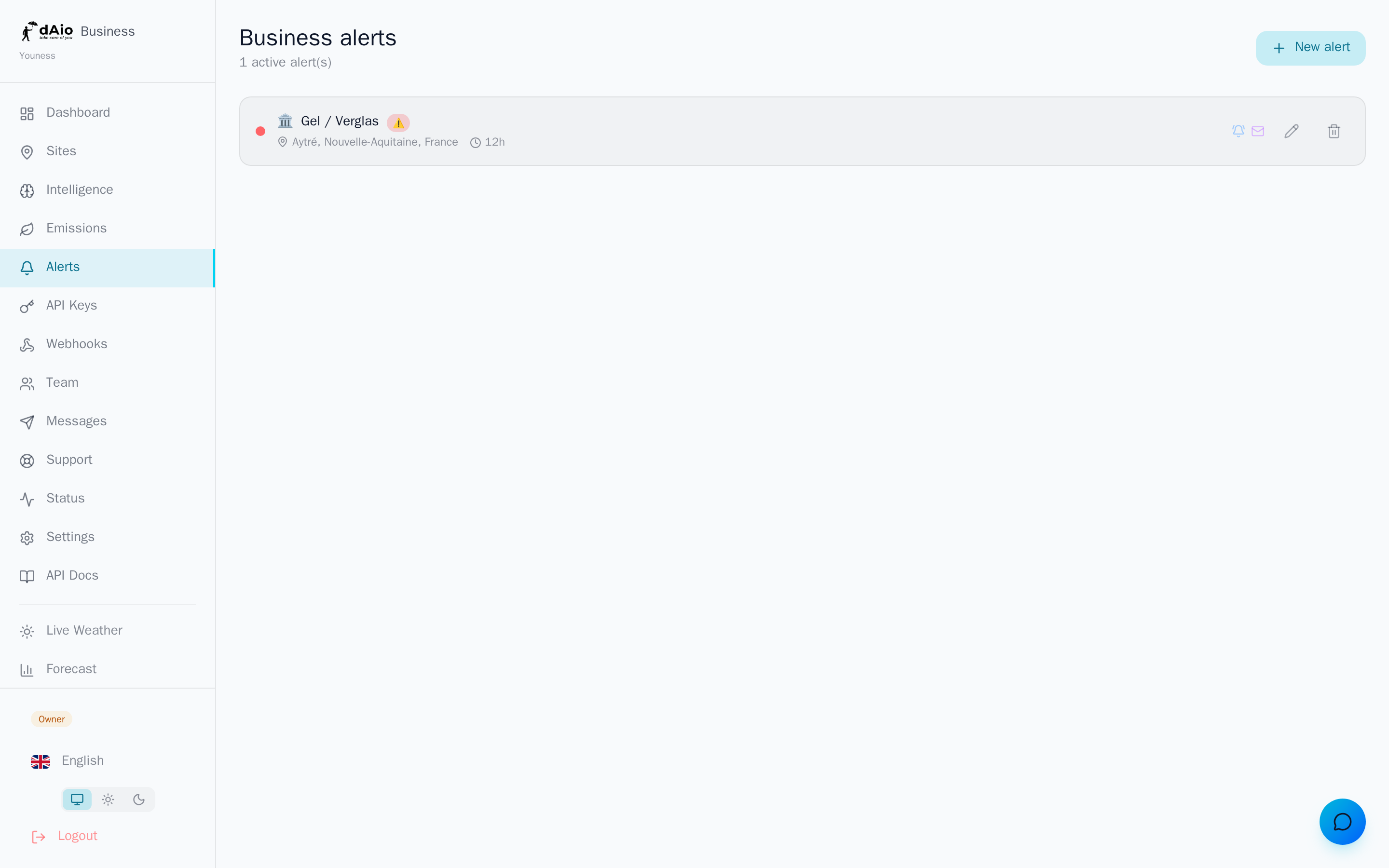
Dall'elenco, ogni avviso mostra il suo sito, il suo cooldown, l'eventuale orizzonte predittivo, la sua pianificazione e i canali attivi. Due azioni sono disponibili direttamente su ogni riga.
Modificare un avviso esistente
Clicca sull'icona a forma di matita di un avviso per riaprirlo nell'editor. Qui puoi modificarne il nome, le condizioni e soglie, il sito, i canali, la pianificazione, il cooldown e l'orizzonte predittivo, quindi salvare. Le modifiche si applicano immediatamente senza ricreare l'avviso.
Attivare / disattivare
Un avviso è attivo fin dalla sua creazione. Nell'elenco, un avviso attivo è segnalato da un pallino colorato (rosso o verde a seconda della sua modalità); un avviso disattivato appare in grigio e non attiva più alcuna notifica, pur restando conservato per una riattivazione successiva.
Eliminare
L'icona del cestino rimuove definitivamente l'avviso. Prima dell'eliminazione viene richiesta una conferma.
Attenzione: l'eliminazione è irreversibile. Se prevedi di riutilizzare un avviso in futuro, disattivalo anziché eliminarlo.
Autorizzazioni
La creazione, la modifica e l'eliminazione degli avvisi sono riservate ai membri dotati dei diritti di gestione degli avvisi (proprietario, amministratore o ruolo abilitato). Gli altri membri ricevono le notifiche degli avvisi relativi ai siti loro assegnati, senza poterli modificare. Vedi Siti per l'assegnazione delle posizioni.
Buone pratiche
- Copri prima i tuoi siti critici: inizia dalle posizioni più esposte ai rischi meteo, poi estendi progressivamente.
- Una modalità chiara per ogni avviso: riserva il rosso ai veri rischi operativi e il verde alle opportunità da cogliere, affinché ogni notifica richiami un'azione evidente.
- Calibra le tue soglie: parti da un modello settoriale, osserva qualche attivazione, poi regola. Una soglia troppo bassa genera rumore, una soglia troppo alta lascia passare l'evento.
- Sfrutta il predittivo: è l'anticipo a creare valore. Un avviso «gelo a 48 h» vale molto più di un avviso «gelo ora».
- Padroneggia la pianificazione e il cooldown: allinea le fasce orarie alle tue operazioni e scegli un cooldown coerente con la dinamica del fenomeno monitorato.
- Riserva SMS e WhatsApp all'essenziale: questi canali consumano crediti; tienili per gli avvisi davvero urgenti e lascia che push/email gestiscano il resto.
- Assegna un referente per ogni sito: riceverà gli avvisi pertinenti senza sommergere l'intera organizzazione.
Suggerimento: una volta predisposti i tuoi primi avvisi, affinali da Personalizzare un avviso, oppure lascia che l'IA costruisca al posto tuo quelli più complessi.