
Alertas — Creador personalizado
Las plantillas de alertas cubren la mayoría de las necesidades profesionales, pero algunas situaciones requieren una lógica propia de tu actividad. El creador de alertas personalizadas de dAio te permite componer tus propias reglas combinando libremente varias condiciones ambientales: tú defines los parámetros vigilados, los umbrales, los operadores y la lógica que los relaciona. El resultado es una supervisión adaptada exactamente a tus limitaciones operativas.
Es la herramienta de referencia cuando ninguna plantilla existente se ajusta con precisión a tu caso de uso.
Consejo: si prefieres describir tu necesidad en lenguaje natural en lugar de montar las condiciones manualmente, utiliza el creador asistido por IA. Genera una alerta que luego podrás afinar en este mismo creador.
Crear una alerta personalizada
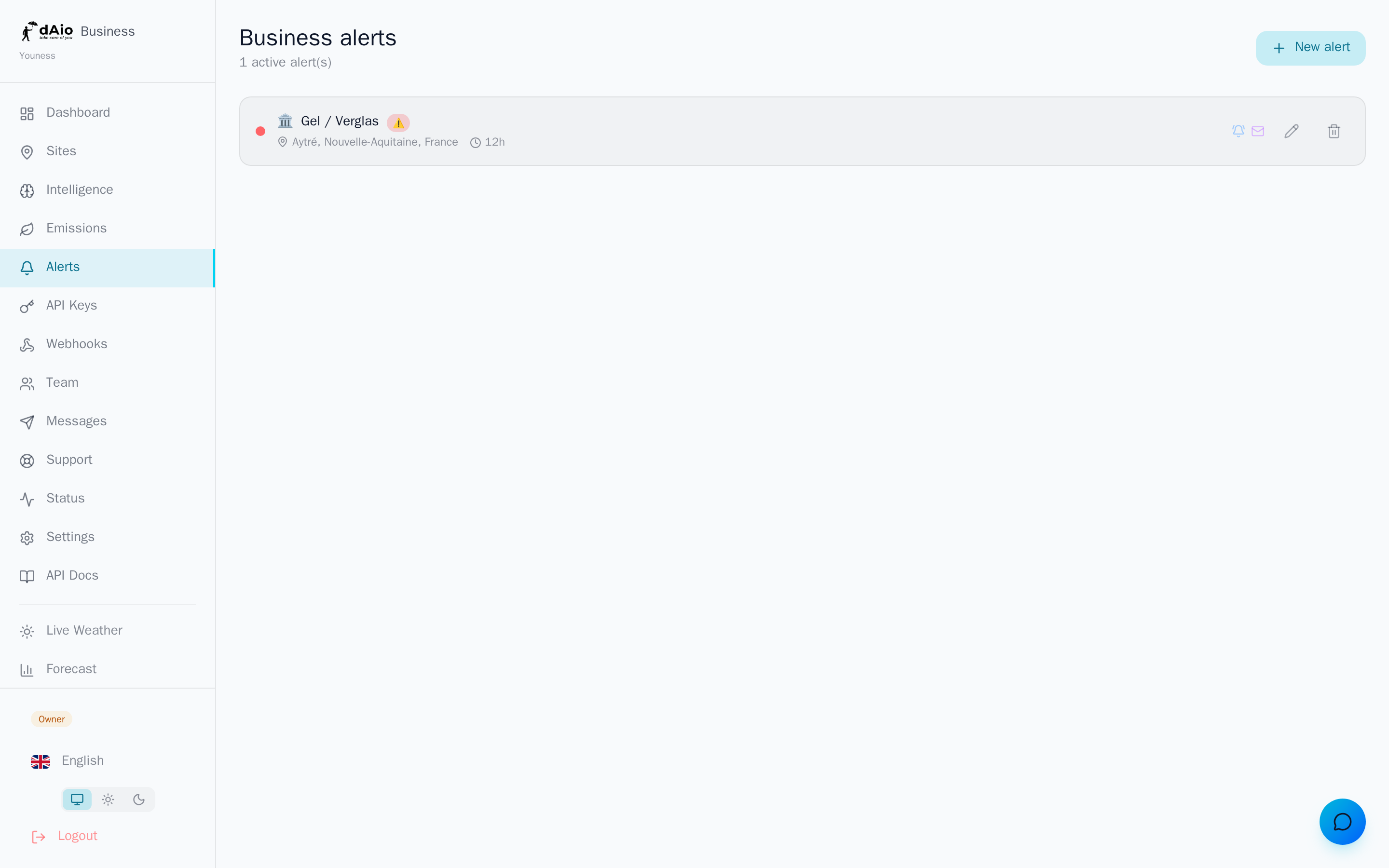
- Abre la página Alertas desde el menú y haz clic en Nueva alerta.
- En la parte inferior de la lista de plantillas, haz clic en Crear personalizada.
- Elige la lógica que relaciona tus condiciones (Y / O).
- Añade tus condiciones una a una (fuente, parámetro, operador, valor).
- Haz clic en Configurar la alerta para pasar a los ajustes.
- Define el sitio vigilado, el intervalo horario, el horizonte predictivo, el tiempo de espera entre alertas y los canales de notificación.
- Haz clic en Activar la alerta.
Atención: solo los roles propietario y administrador, así como los miembros con permiso de gestión de alertas, pueden crear o modificar alertas. Consulta la gestión del equipo.
Lógica Y / O
Todas las condiciones de una alerta se relacionan mediante un único operador lógico:
- Y (todas): la alerta se activa únicamente cuando todas las condiciones se cumplen simultáneamente.
- O (al menos una): la alerta se activa en cuanto se cumple al menos una condición.
Elige Y para apuntar a una situación precisa (pocas alertas, muy pertinentes) y O para cubrir varios riesgos distintos con una sola alerta (más activaciones).
Y  → Viento ≥ 60 km/h  Y  Precipitaciones ≥ 5 mm
O → Temperatura ≤ -5°C O Viento ≥ 80 km/hConsejo: empieza con lógica Y y dos condiciones como máximo. Evitarás las alertas en cascada y mantendrás notificaciones realmente accionables para tus equipos.
Añadir una condición
Cada condición se construye en cuatro pasos:
- Fuente — la familia de datos vigilada (meteorología, calidad del aire, etc.).
- Parámetro — la medida precisa dentro de esa fuente.
- Operador — la comparación aplicada al umbral.
- Valor — el umbral de activación que introduces.
Haz clic en + para añadir la condición a la lista. Puedes combinar hasta 8 condiciones por alerta y eliminar cualquiera en todo momento con el icono de borrado.
Parámetros disponibles
| Parámetro | Descripción |
|---|---|
| Temperatura | Temperatura del aire, en °C |
| Temperatura percibida | Temperatura aparente (viento + humedad), en °C |
| Velocidad del viento | Viento medio a 10 m, en km/h |
| Rachas de viento | Rachas máximas a 10 m, en km/h |
| Precipitaciones | Cantidad de precipitación, en mm |
| Probabilidad de precipitaciones | Riesgo de precipitación, en % |
| Humedad relativa | Humedad del aire a 2 m, en % |
| Índice UV | Índice ultravioleta (0 a 11+) |
| Visibilidad | Distancia de visibilidad, en m |
| Cobertura nubosa | Parte del cielo cubierto, en % |
| Código meteorológico | Condición meteorológica general (codificada) |
| Presión en superficie | Presión atmosférica, en hPa |
Consejo: la lista exacta de fuentes y parámetros se carga dinámicamente según tu sector de actividad. Algunas fuentes ambientales adicionales (calidad del aire, polen) pueden aparecer según tu suscripción.
Operadores
| Operador | Símbolo | Ejemplo |
|---|---|---|
| Mayor o igual | ≥ | Viento ≥ 80 km/h |
| Menor o igual | ≤ | Temperatura ≤ 0°C |
| Estrictamente mayor | > | Índice UV > 8 |
| Estrictamente menor | < | Visibilidad < 200 m |
| Igual | = | Código meteorológico = tormenta |
| Distinto de | ≠ | Cobertura nubosa ≠ 100% |
| Entre | ↔ | Temperatura entre 0°C y 5°C |
Ajustes de la alerta
Una vez definidas tus condiciones, el paso de configuración utiliza los mismos ajustes que la personalización de una plantilla:
| Ajuste | Función |
|---|---|
| Sitio vigilado | Ubicación a la que se aplica la alerta. Consulta Sitios. |
| Intervalo horario | Limita las activaciones a ciertas horas y ciertos días de la semana. |
| Horizonte predictivo | Activa la alerta con antelación, sobre la previsión (de 6 h a 7 días). Se muestra un índice de fiabilidad: cuanto más lejano es el horizonte, menor es la fiabilidad. |
| Tiempo de espera entre alertas | Tiempo mínimo entre dos notificaciones (2, 6, 12, 24 o 48 h) para evitar el spam. |
| Canales de notificación | Push, correo electrónico, SMS y WhatsApp. |
Atención: los canales SMS y WhatsApp requieren un número de teléfono verificado en la cuenta del destinatario. De lo contrario, solo se enviarán las notificaciones push y por correo electrónico.
Ejemplos de alertas personalizadas
| Necesidad profesional | Lógica | Condiciones |
|---|---|---|
| Parada de grúa en obra | Y | Viento ≥ 50 km/h Y Rachas ≥ 70 km/h |
| Riesgo de helada en cultivos | O | Temperatura ≤ 0°C O Temperatura percibida ≤ -2°C |
| Aplazamiento de fumigación | Y | Velocidad del viento ≥ 19 km/h Y Probabilidad de precipitaciones ≥ 60% |
| Confort en eventos | Y | Temperatura entre 18°C y 28°C Y Probabilidad de precipitaciones < 20% |
Buenas prácticas
- Una alerta, un objetivo: crea una alerta por decisión operativa en lugar de una alerta genérica difícil de interpretar.
- Calibra tus umbrales con tu experiencia de campo: un umbral demasiado bajo genera ruido, uno demasiado alto deja pasar el riesgo.
- Da prioridad a la lógica Y para reducir los falsos positivos, y reserva O para los casos en que varias causas distintas justifiquen la misma acción.
- Activa el horizonte predictivo para las decisiones que requieren anticipación (planificación, logística), y mantén el tiempo real para las paradas de emergencia.
- Asigna el sitio y el referente adecuados para que la alerta llegue a la persona capaz de actuar. Consulta Sitios y Equipo.
- Verifica el comportamiento tras la activación: ajusta los umbrales si la alerta se activa demasiado o demasiado poco.
Consejo: encuentra la vista general de todas tus alertas, su estado y su historial en la presentación de las alertas.