
Уведомления — Настройка шаблона
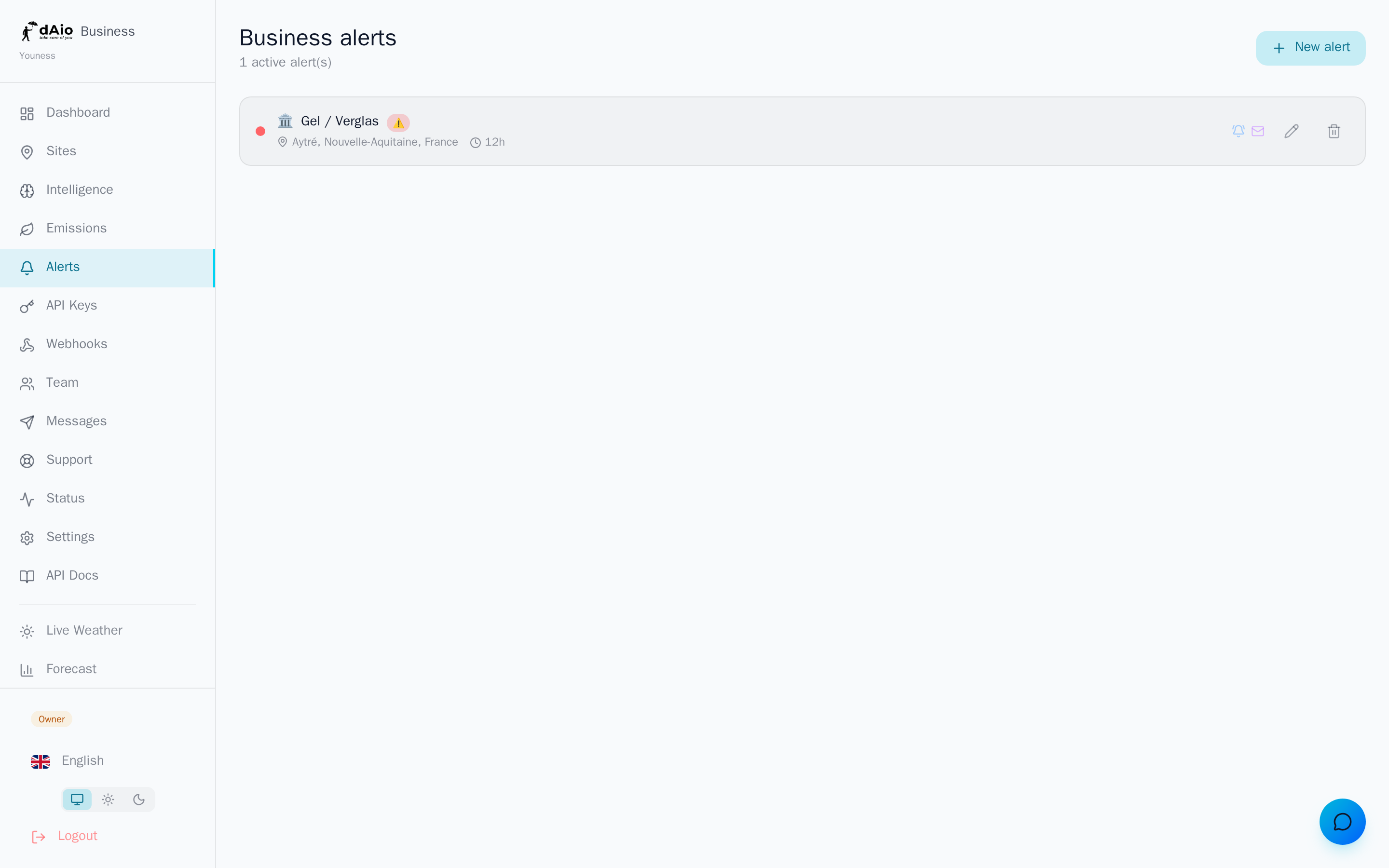
Шаблоны уведомлений dAio охватывают наиболее распространённые бизнес-сценарии, но у каждой организации свои пороги допустимости, рабочие часы и каналы связи. Настройка превращает универсальный шаблон в уведомление, адаптированное под ваши объекты, ваши команды и ваши ограничения, — чтобы получать только те оповещения, которые действительно требуют принятия решения.
На этой странице подробно описаны все параметры конфигуратора уведомлений: пороги, отслеживаемый объект, временной интервал, прогнозное упреждение, период затишья (cooldown) и каналы оповещения. Для обзора системы уведомлений сначала ознакомьтесь с разделом Уведомления — Обзор.
Совет: всегда начинайте с готового шаблона. Он предварительно заполнен проверенными для вашей отрасли порогами — затем вы корректируете только те значения, которые важны именно для вас, вместо того чтобы создавать всё с нуля.
Открытие конфигуратора
- Перейдите в раздел Уведомления.
- Нажмите Новое уведомление в правом верхнем углу.
- Выберите категорию, соответствующую вашей задаче (категории, наиболее релевантные сфере деятельности вашей организации, отображаются первыми).
- Выберите шаблон из списка.
- Настройте параметры, описанные ниже.
- Нажмите Активировать уведомление.
Внимание: создание и изменение уведомлений доступно только владельцу и администраторам организации. Остальные участники получают уведомления по назначенным им объектам, но не могут их настраивать. См. Команда и роли.
Отслеживаемый объект
Выберите местоположение, на котором должно действовать уведомление. Предлагаются только объекты вашей организации. Чтобы отслеживать одно и то же условие на нескольких местоположениях, продублируйте уведомление, просто изменив объект.
Совет: называйте уведомления по объекту прямо при создании («Заморозок — Объект A12»), чтобы быстро находить их в списке, когда их станет много.
Условия и пороги
Сердце уведомления. Каждое условие сравнивает погодный или экологический параметр с выбранным вами значением через оператор. Корректируйте значения, предварительно заполненные шаблоном, напрямую.
Доступные операторы
| Символ | Оператор | Значение |
|---|---|---|
≥ | gte | Больше или равно порогу |
≤ | lte | Меньше или равно порогу |
> | gt | Строго больше |
< | lt | Строго меньше |
= | eq | Равно значению |
≠ | neq | Не равно значению |
↔ | between | В пределах двух границ (min ↔ max) |
Измеримые параметры
Условия опираются на такие параметры, как:
- Температура (°C) — фактическая или ощущаемая
- Ветер (km/h) — средняя скорость и порывы
- Осадки (mm) — количество и вероятность
- Относительная влажность (%)
- УФ-индекс
- Видимость (m)
- Облачность (%)
- Приземное давление (hPa)
Когда шаблон объединяет несколько условий, их связывает логика: И (должны выполняться все условия) или ИЛИ (достаточно одного). Эта логика задаётся шаблоном; чтобы изменить её свободно, создайте индивидуальное уведомление.
Совет: ужесточите порог для повышения безопасности (уведомление по крану при 50 km/h вместо 60), ослабьте его для снижения шума. Корректируйте после нескольких дней наблюдения, а не сразу при создании.
Временной интервал и дни
По умолчанию уведомление отслеживает условие непрерывно. Включите параметр Временной интервал, чтобы ограничить отслеживание подходящими моментами:
- Часы: например, с 07:00 до 20:00, чтобы избежать ночных оповещений.
- Дни: выберите рабочие дни (по умолчанию с понедельника по пятницу) и исключите выходные или нерабочие дни.
Внимание: если в активном интервале ни одно условие не выполняется, оповещение не отправляется — это ожидаемое поведение. Проверьте заданные часы, если вам кажется, что вы пропускаете уведомления.
Прогнозное уведомление
Вместо реакции на текущее условие dAio может оповестить вас заранее благодаря прогнозам. Выберите горизонт упреждения:
| Горизонт | Время упреждения |
|---|---|
| Реальное время | Условие наблюдается сейчас |
| 6 h / 12 h | На несколько часов вперёд |
| 1 день (24 h) | За день до |
| 2–3 дня | Краткосрочное планирование |
| 5–7 дней (168 h) | Недельное планирование |
Шкала надёжности показывает достоверность прогноза для выбранного горизонта: она снижается по мере удаления во времени. Чем короче горизонт, тем выше надёжность.
Совет: для логистических решений (аренда оборудования, планирование смен) горизонт от 24 до 48 h обеспечивает наилучший баланс между упреждением и надёжностью.
Период затишья (cooldown)
Период затишья определяет минимальную задержку между двумя оповещениями по одному уведомлению, чтобы избежать спама, когда условие сохраняется:
| Cooldown | Типичное применение |
|---|---|
| 2 часа | Критические условия, быстро меняющиеся |
| 6 часов | Сбалансированная настройка по умолчанию |
| 12 часов | Текущий мониторинг |
| 24 часа | Не более одного напоминания в день |
| 48 часов | Медленные условия (засуха, длительные заморозки) |
Совет: если команда жалуется на слишком большое количество оповещений, увеличьте период затишья, прежде чем отключать уведомление. Вы сохраняете охват без усталости от оповещений.
Каналы оповещения
Выберите, как доставляется уведомление. Несколько каналов можно комбинировать.
| Канал | Описание |
|---|---|
| Push | Уведомление в приложении (включено) |
| Письмо участникам, назначенным на объект (включено) | |
| SMS | Текстовое сообщение (расходует SMS-кредиты) |
| Сообщение WhatsApp (расходует кредиты WhatsApp) |
Внимание: каналы SMS и WhatsApp требуют подтверждённого номера телефона в настройках профиля. Без подтверждённого номера эти каналы остаются неактивными, даже если они отмечены.
Изменение существующего уведомления
В списке уведомлений нажмите значок карандаша у уведомления, чтобы заново открыть конфигуратор со всеми уже загруженными настройками. Измените то, что нужно, затем Сохранить. Состояние активности/неактивности уведомления сохраняется.
Чтобы удалить уведомление, используйте значок корзины; запрашивается подтверждение.
Индивидуальные уведомления и ИИ-помощник
Если ни один шаблон не подходит, внизу списка шаблонов есть две опции:
- Создать вручную — постройте условия по одному: источник, параметр, оператор, значение и логика
И/ИЛИмежду ними (до 8 условий). См. Индивидуальные уведомления. - Создать с помощью ИИ — опишите уведомление на естественном языке («Предупреди меня, когда ветер превысит 40 km/h на северном объекте»). Помощник сгенерирует условия, которые вы затем проверите и скорректируете в конфигураторе. Доступен голосовой ввод. См. Уведомления с ИИ.
Совет: ИИ-помощник идеален для быстрого создания сложного уведомления. Всегда перечитывайте сгенерированные условия и уточняйте пороги перед активацией.
Рекомендации
- Начинайте с шаблона, корректируйте только те пороги, которые важны для вашей деятельности.
- Одно уведомление = один объект: держите уведомления целевыми и с понятными названиями, а не одно универсальное уведомление.
- Калибруйте пороги со временем: понаблюдайте несколько дней, затем ужесточите или ослабьте их в зависимости от выявленного шума.
- Ограничивайте временной интервал рабочими часами, чтобы не беспокоить команды ночью и в выходные.
- Резервируйте SMS и WhatsApp для действительно критических условий: они расходуют кредиты и отвлекают пользователя от его рабочего процесса.
- Назначайте ответственного по каждому объекту (Команда), чтобы нужные люди получали нужные уведомления.
Совет: когда уведомления настроены, отслеживайте их срабатывание в разделе Уведомления — Обзор и сопоставляйте их с аналитикой объекта, чтобы превращать каждое оповещение в операционное решение.