
Powiadomienia — Dostosuj szablon
Szablony powiadomień dAio obejmują najczęstsze scenariusze biznesowe, ale każda organizacja ma własne progi tolerancji, godziny pracy i kanały komunikacji. Dostosowanie zamienia ogólny szablon w powiadomienie dopasowane do Twoich lokalizacji, zespołów i ograniczeń — tak abyś otrzymywał tylko te powiadomienia, które rzeczywiście wymagają decyzji.
Ta strona szczegółowo opisuje każde ustawienie konfiguratora powiadomień: progi, monitorowaną lokalizację, przedział czasowy, antycypację predykcyjną, cooldown i kanały powiadomień. Aby zapoznać się z ogólnym opisem systemu powiadomień, zacznij od Powiadomienia — Przegląd.
Wskazówka: zawsze zaczynaj od istniejącego szablonu. Jest on wstępnie wypełniony sprawdzonymi progami dla Twojej branży — następnie dostosowujesz tylko te wartości, które mają dla Ciebie znaczenie, zamiast budować wszystko od zera.
Otwieranie konfiguratora
- Przejdź do Powiadomienia.
- Kliknij Nowe powiadomienie w prawym górnym rogu.
- Wybierz kategorię odpowiadającą Twoim potrzebom (kategorie najbardziej istotne dla branży Twojej organizacji wyświetlają się jako pierwsze).
- Wybierz szablon z listy.
- Dostosuj ustawienia opisane poniżej.
- Kliknij Aktywuj powiadomienie.
Uwaga: tworzenie i edytowanie powiadomień jest zarezerwowane dla właściciela i administratorów organizacji. Pozostali członkowie otrzymują powiadomienia z przypisanych im lokalizacji, ale nie mogą ich konfigurować. Zobacz Zespół i role.
Lokalizacja do monitorowania
Wybierz lokalizację, w której powiadomienie ma być aktywne. Dostępne są tylko lokalizacje Twojej organizacji. Aby monitorować ten sam warunek w kilku lokalizacjach, zduplikuj powiadomienie, po prostu zmieniając lokalizację.
Wskazówka: nadawaj nazwy powiadomieniom według lokalizacji już przy tworzeniu („Mróz — Lokalizacja A12"), aby szybko odnajdować je na liście, gdy będzie ich coraz więcej.
Warunki i progi
Sedno powiadomienia. Każdy warunek porównuje parametr pogodowy lub środowiskowy z wybraną przez Ciebie wartością za pomocą operatora. Dostosuj bezpośrednio wartości wstępnie wypełnione przez szablon.
Dostępne operatory
| Symbol | Operator | Znaczenie |
|---|---|---|
≥ | gte | Większe lub równe progowi |
≤ | lte | Mniejsze lub równe progowi |
> | gt | Ściśle większe niż |
< | lt | Ściśle mniejsze niż |
= | eq | Równe wartości |
≠ | neq | Różne od wartości |
↔ | between | Pomiędzy dwiema granicami (min ↔ max) |
Mierzalne parametry
Warunki opierają się na parametrach takich jak:
- Temperatura (°C) — rzeczywista lub odczuwalna
- Wiatr (km/h) — prędkość średnia i porywy
- Opady (mm) — ilość i prawdopodobieństwo
- Wilgotność względna (%)
- Indeks UV
- Widoczność (m)
- Zachmurzenie (%)
- Ciśnienie przy powierzchni (hPa)
Gdy szablon łączy kilka warunków, łączy je logika: ORAZ (wszystkie warunki muszą być spełnione) lub LUB (wystarczy jeden). Logika ta jest określana przez szablon; aby ją swobodnie zmienić, utwórz powiadomienie na miarę.
Wskazówka: zaostrz próg, aby zyskać na bezpieczeństwie (powiadomienie o dźwigu przy 50 km/h zamiast 60), poluzuj go, aby ograniczyć szum. Dostosuj po kilku dniach obserwacji, a nie już przy tworzeniu.
Przedział czasowy i dni
Domyślnie powiadomienie monitoruje w sposób ciągły. Włącz ustawienie Przedział czasowy, aby ograniczyć monitorowanie do istotnych momentów:
- Godziny: na przykład od 07:00 do 20:00, aby uniknąć nocnych powiadomień.
- Dni: wybierz dni robocze (domyślnie od poniedziałku do piątku) i wyklucz weekendy lub dni zamknięcia.
Uwaga: jeśli żaden warunek nie zostanie spełniony w aktywnym przedziale, żadne powiadomienie nie zostanie wysłane — to zachowanie zgodne z oczekiwaniami. Sprawdź swoje godziny, jeśli sądzisz, że pomijasz powiadomienia.
Powiadomienie predykcyjne
Zamiast reagować na bieżący warunek, dAio może powiadomić Cię z wyprzedzeniem dzięki prognozom. Wybierz horyzont antycypacji:
| Horyzont | Czas wyprzedzenia |
|---|---|
| Czas rzeczywisty | Warunek obserwowany teraz |
| 6 h / 12 h | Kilka godzin wcześniej |
| 1 dzień (24 h) | Dzień wcześniej |
| 2 do 3 dni | Planowanie krótkoterminowe |
| 5 do 7 dni (168 h) | Planowanie tygodniowe |
Wskaźnik wiarygodności wskazuje zaufanie do prognozy dla wybranego horyzontu: maleje on, im dalej patrzymy w przyszłość. Im krótszy horyzont, tym wyższa wiarygodność.
Wskazówka: w przypadku decyzji logistycznych (wynajem sprzętu, harmonogram zespołu) horyzont od 24 do 48 h oferuje najlepszy kompromis między antycypacją a wiarygodnością.
Cooldown
Cooldown określa minimalne opóźnienie między dwoma powiadomieniami dla tego samego powiadomienia, aby uniknąć spamu, gdy warunek się utrzymuje:
| Cooldown | Typowe zastosowanie |
|---|---|
| 2 godziny | Krytyczne, szybko zmieniające się warunki |
| 6 godzin | Zrównoważone ustawienie domyślne |
| 12 godzin | Bieżące monitorowanie |
| 24 godziny | Maksymalnie jedno przypomnienie dziennie |
| 48 godzin | Wolne warunki (susza, długotrwały mróz) |
Wskazówka: jeśli zespół skarży się na zbyt wiele powiadomień, zwiększ cooldown, zanim wyłączysz powiadomienie. Zachowasz pokrycie bez zmęczenia powiadomieniami.
Kanały powiadomień
Wybierz sposób dostarczania powiadomienia. Można łączyć kilka kanałów.
| Kanał | Opis |
|---|---|
| Push | Powiadomienie w aplikacji (w zestawie) |
| E-mail do członków przypisanych do lokalizacji (w zestawie) | |
| SMS | Wiadomość tekstowa (zużywa kredyty SMS) |
| Wiadomość WhatsApp (zużywa kredyty WhatsApp) |
Uwaga: kanały SMS i WhatsApp wymagają zweryfikowanego numeru telefonu w ustawieniach profilu. Bez zweryfikowanego numeru kanały te pozostają nieaktywne, nawet jeśli są zaznaczone.
Edytowanie istniejącego powiadomienia
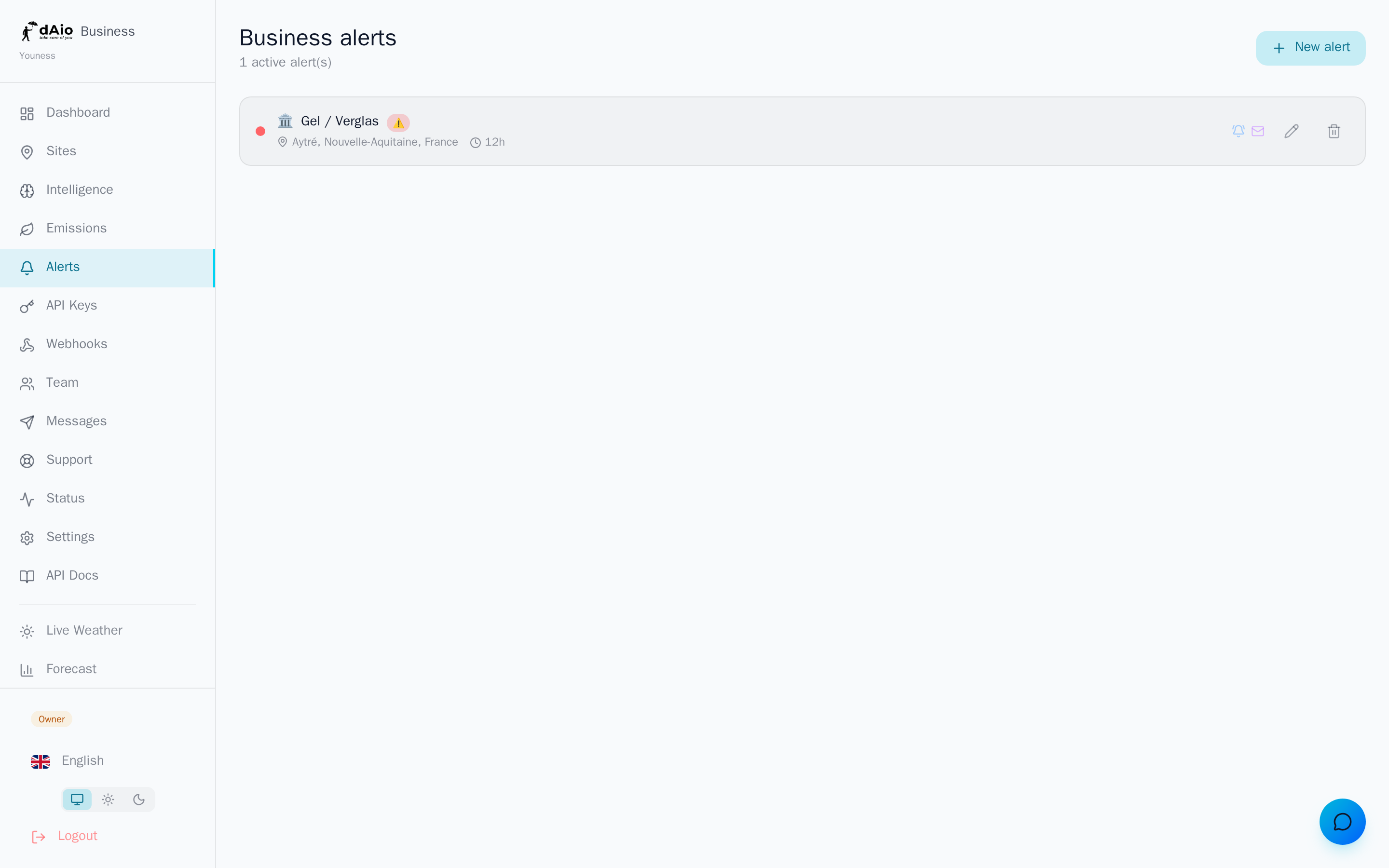
Z listy powiadomień kliknij ikonę ołówka przy powiadomieniu, aby ponownie otworzyć konfigurator z już załadowanymi wszystkimi ustawieniami. Zmień, co chcesz, a następnie kliknij Zapisz. Stan aktywny/nieaktywny powiadomienia zostaje zachowany.
Aby usunąć powiadomienie, użyj ikony kosza; pojawi się prośba o potwierdzenie.
Powiadomienia na miarę i asystent AI
Jeśli żaden szablon nie pasuje, na dole listy szablonów pojawiają się dwie opcje:
- Utwórz na miarę — buduj warunki jeden po drugim: źródło, parametr, operator, wartość oraz logika
ORAZ/LUBmiędzy nimi (do 8 warunków). Zobacz Powiadomienia na miarę. - Utwórz z AI — opisz powiadomienie w języku naturalnym („Powiadom mnie, gdy wiatr przekroczy 40 km/h w lokalizacji północnej"). Asystent generuje warunki, które następnie sprawdzasz i dostosowujesz w konfiguratorze. Dostępne jest wprowadzanie głosowe. Zobacz Powiadomienia AI.
Wskazówka: asystent AI jest idealny do szybkiego naszkicowania złożonego powiadomienia. Zawsze sprawdzaj wygenerowane warunki i dopracuj progi przed aktywacją.
Dobre praktyki
- Zacznij od szablonu, dostosuj tylko te progi, które mają znaczenie dla Twojej działalności.
- Jedno powiadomienie = jedna lokalizacja: utrzymuj powiadomienia ukierunkowane i jasno nazwane, zamiast jednego powiadomienia uniwersalnego.
- Kalibruj progi w czasie: obserwuj przez kilka dni, a następnie zaostrz je lub poluzuj na podstawie zaobserwowanego szumu.
- Ogranicz przedział czasowy do godzin pracy, aby oszczędzić zespoły w nocy i w weekend.
- Zarezerwuj SMS i WhatsApp dla naprawdę krytycznych warunków: zużywają one kredyty i odcinają użytkownika od jego przepływu pracy.
- Przypisz osobę kontaktową do każdej lokalizacji (Zespół), aby właściwe osoby otrzymywały właściwe powiadomienia.
Wskazówka: gdy Twoje powiadomienia są już skonfigurowane, śledź ich wyzwalanie w Powiadomienia — Przegląd i zestawiaj je z analityką lokalizacji, aby zamienić każde powiadomienie w decyzję operacyjną.