
Оповещения — Создание с помощью ИИ
Создание оповещений с помощью ИИ — самый быстрый способ превратить бизнес-потребность в оперативный мониторинг. Опишите своё намерение на естественном языке — «предупреди меня, когда ветер угрожает моей стройплощадке» — и ассистент dAio составит для вас готовое оповещение: условия, пороговые значения, расписание, объект и каналы. Контроль остаётся за вами: всё можно изменить до активации.
Этот подход идеален, когда вы не знаете технических параметров, когда случай сложный (несколько комбинированных условий) или просто чтобы сэкономить время. О создании вручную или на основе шаблона см. обзор оповещений.
Совет: чем точнее ваше описание (место, расписание, тип риска, желаемый порог), тем релевантнее будет созданное оповещение с первого раза.
Создать оповещение с помощью ИИ
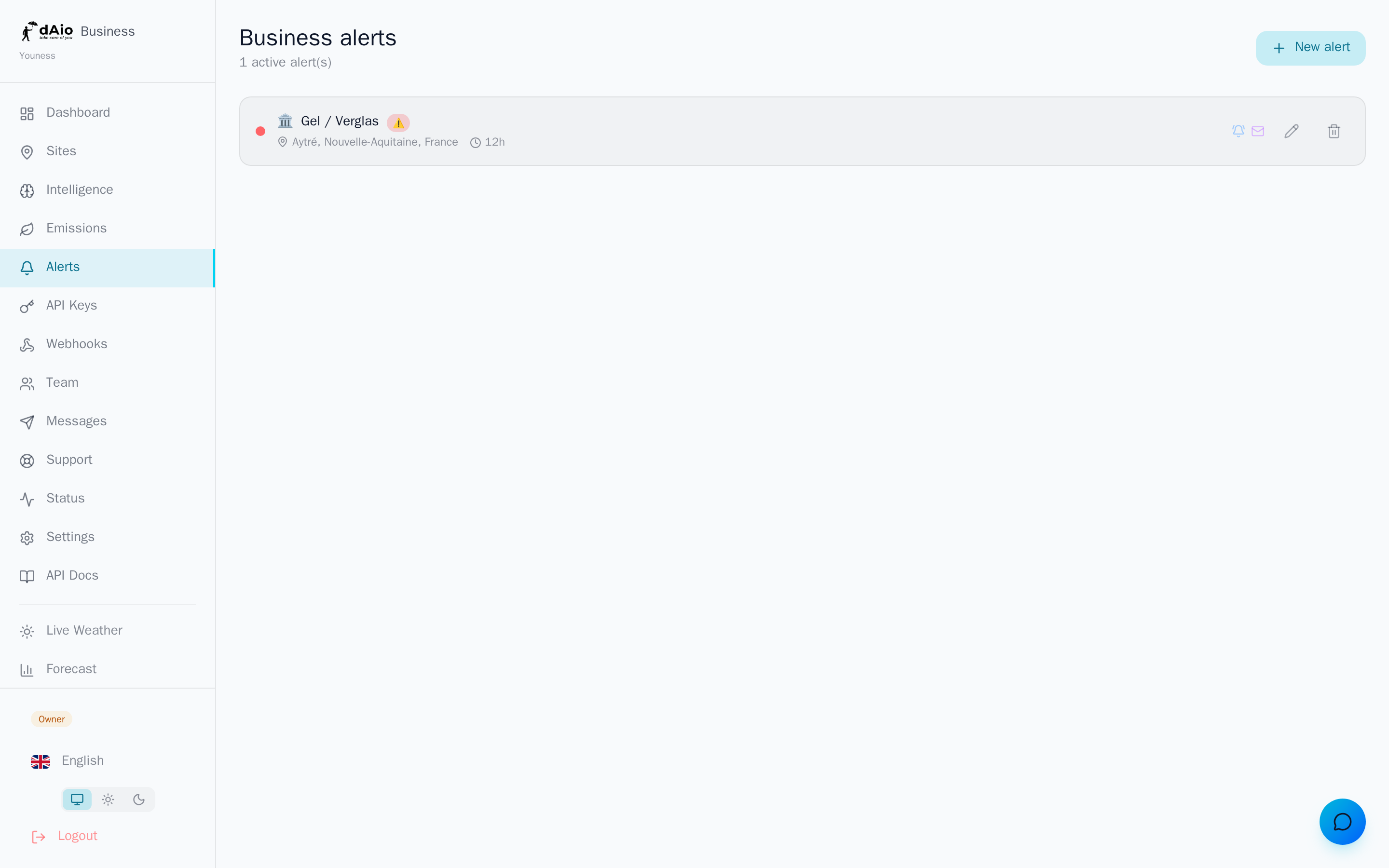
- Откройте раздел Оповещения и нажмите Новое оповещение.
- Просмотрите шаблоны и выберите Создать с помощью ИИ внизу экрана.
- Опишите свою потребность в текстовом поле, одним или несколькими предложениями.
- Нажмите Сгенерировать оповещение. Ассистент dAio анализирует ваш запрос и составляет готовое оповещение.
- Проверьте предложенное оповещение: тип (опасность или возможность), условия, пороговые значения.
- Нажмите Настроить и активировать, чтобы открыть редактор, при необходимости внесите изменения и активируйте.
Внимание: создавать оповещения и управлять ими могут только роли владелец и администратор. Остальные участники команды получают оповещения по назначенным им объектам без возможности их изменять.
Как написать эффективный запрос
Ассистент понимает естественный язык, но несколько полезных привычек заметно улучшают результат.
| Что указать | Пример |
|---|---|
| Место / объект | «на моей стройплощадке в Лионе», «для моих складов на севере» |
| Тип риска | ветер, заморозки, сильный дождь, качество воздуха, жара |
| Порог | «превышает 60 км/ч», «ниже 0 °C» |
| Расписание | «в рабочее время», «с октября по апрель» |
| Заблаговременность | «за 24 ч», «в реальном времени» |
Примеры запросов, которые хорошо работают:
- «Предупреди меня, когда ветер превысит 60 км/ч на моей стройплощадке в Лионе в рабочее время.»
- «Оповещение о заморозках для моих виноградников в Бордо с октября по апрель.»
- «Уведоми меня за 24 ч, если над моими складами прогнозируются сильные дожди.»
- «Следи за качеством воздуха для наших мероприятий под открытым небом.»
Совет: один запрос = одно намерение. Для двух разных рисков (например, ветер и заморозки) создайте два оповещения: они будут понятнее и проще в настройке.
Голосовой ввод
Вместо набора запроса вы можете продиктовать его:
- Нажмите значок микрофона справа от текстового поля.
- Опишите своё оповещение вслух.
- Ваша речь автоматически преобразуется в текст в поле.
- Перечитайте, исправьте при необходимости и сгенерируйте оповещение.
Голосовой ввод опирается на распознавание речи вашего браузера и работает на языках, поддерживаемых интерфейсом. Если значок не появляется, значит ваш браузер не предлагает эту функцию — тогда введите запрос вручную.
Стоимость в кредитах
Генерация оповещения с помощью ИИ задействует ассистента dAio и расходует кредиты в зависимости от сложности запроса:
| Тип оповещения | Ориентировочные кредиты |
|---|---|
| Простое (1–2 условия) | ~2 кредита |
| Сложное (3 и более условий) | ~5 кредитов |
Ориентировочная стоимость отображается под кнопкой генерации. Расход кредитов зависит от вашей подписки; создание вручную или по шаблону кредитов не стоит.
Совет: чтобы сэкономить кредиты при повторяющейся потребности, начните с существующего шаблона оповещения и измените его или продублируйте уже созданное ИИ оповещение.
Проверка и настройка перед активацией
Сгенерированное оповещение никогда не активируется автоматически: оно открывается в редакторе и полностью доступно для изменения. Перед активацией проверьте и уточните:
- Отслеживаемый объект — убедитесь, что ИИ привязал оповещение к нужному месту (см. Объекты).
- Условия и пороговые значения — отрегулируйте каждое значение, добавьте или удалите условие.
- Временной интервал — ограничьте оповещение нужными днями и часами.
- Заблаговременность — выберите мониторинг в реальном времени или прогнозный (до 7 дней).
- Каналы — включите Push, Email, SMS или WhatsApp в зависимости от срочности.
Внимание: всегда перечитывайте предложенное оповещение перед активацией. Ассистент интерпретирует ваш запрос как может, но может неверно понять неоднозначный порог или одноимённое место. Плохо настроенное оповещение создаёт шум — или, что хуже, упускает событие, которое нужно отследить.
Рекомендации
- Чётко указывайте порог: «сильный ветер» неоднозначно, «ветер выше 60 км/ч» — нет.
- Точно называйте объект: если несколько мест имеют похожие названия, укажите город и страну, чтобы устранить любую неоднозначность.
- Одно оповещение на риск: не пытайтесь охватить всё одним запросом; отдельные оповещения проще настраивать и интерпретировать.
- Всегда проверяйте результат перед активацией, особенно для критических оповещений.
- Отдавайте предпочтение шаблонам для стандартных задач и оставляйте ИИ для специфических или сложных случаев — так вы сэкономите кредиты.
- Итерируйте: если результат не подходит, переформулируйте запрос, а не правьте всё вручную.
Совет: как только первые оповещения настроены, откройте обзор оповещений, чтобы упорядочить их, и назначьте каждому объекту ответственного в разделе Команда, чтобы нужные люди получали нужные уведомления.