
Панель управления
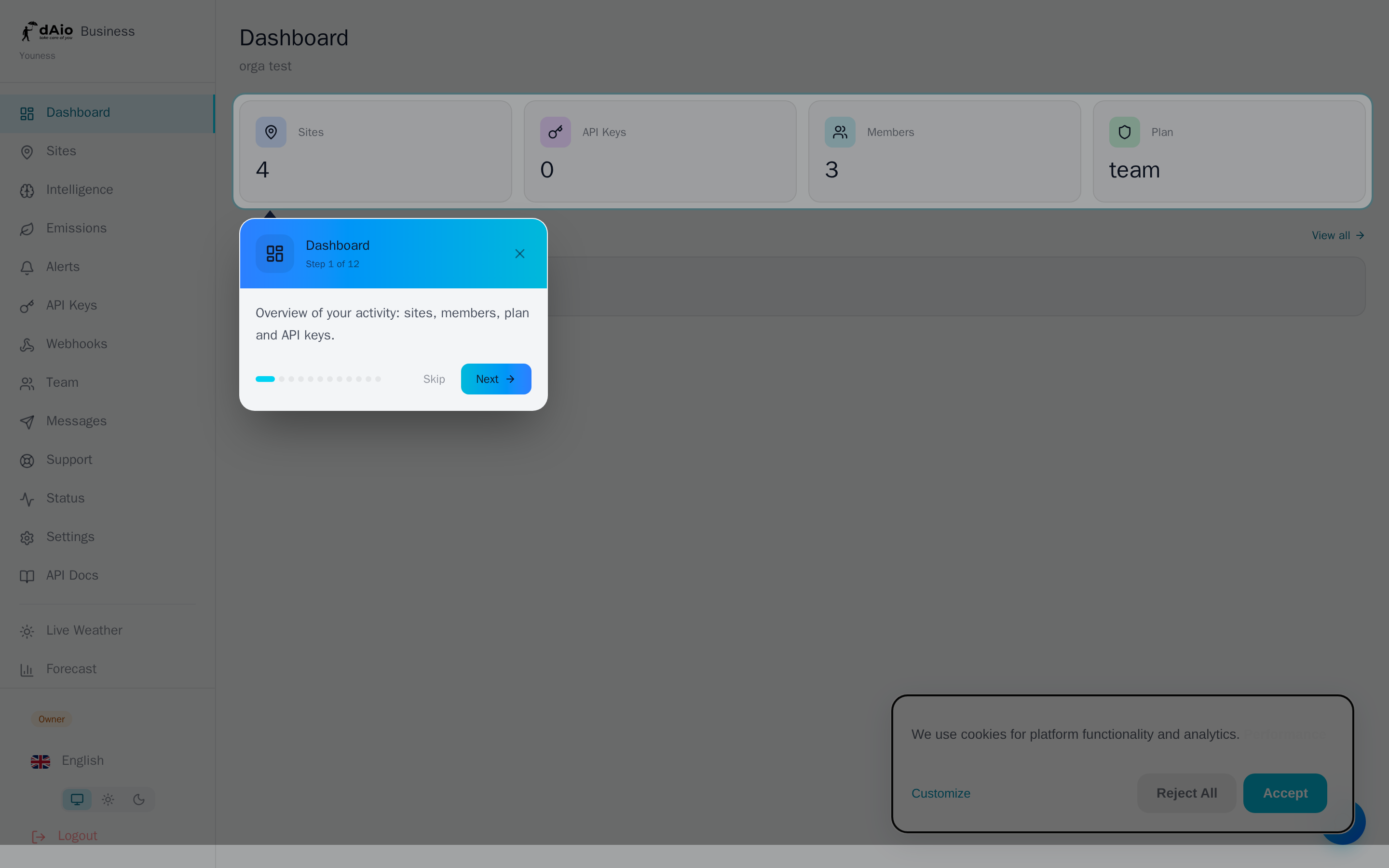
Панель управления — это ваша ежедневная точка входа в dAio Business. С одного взгляда она собирает главное о вашей деятельности — состояние ваших объектов, текущие оповещения и ключевые показатели вашей организации, — чтобы вы сразу после входа знали, на что обратить внимание.
Её содержимое автоматически подстраивается под вашу роль: владелец или администратор управляет отсюда организацией, тогда как полевой участник сразу видит погоду и риски своих площадок.
Совет: возьмите за привычку начинать день с панели управления. Активные оповещения и погода по объектам выводятся здесь в первую очередь — ещё до того, как вы откроете подробные разделы.
Что вы видите в зависимости от роли
Отображение зависит от вашего уровня доступа в организации:
| Ваша роль | Что отображается |
|---|---|
| Владелец / Администратор | Карточки показателей (объекты, ключи API, участники, план), активные оповещения и приглашения завершить настройку. |
| Участник / Наблюдатель | Погода и уровень риска назначенных вам объектов, а также касающиеся вас активные оповещения. |
Таким образом, каждый видит только релевантную для его зоны ответственности информацию: полевого ответственного не захлёстывают административные показатели, и наоборот.
Ключевые показатели (владелец / администратор)
В верхней части страницы четыре карточки резюмируют состояние вашей организации:
- Объекты — количество настроенных объектов. Нажмите на карточку, чтобы открыть управление объектами.
- Ключи API — количество активных ключей, позволяющих интегрировать данные dAio в ваши инструменты.
- Участники — количество сотрудников в вашей команде.
- План — ваш текущий тариф (Solo, Team, Enterprise).
Эти карточки — не просто счётчики: они также служат ярлыками для перехода в соответствующие разделы.
Совет: счётчик объектов или участников, застывший на низком значении, часто свидетельствует о незавершённой настройке. Воспользуйтесь этим, чтобы завершить подключение площадок и команды.
Погода по объектам (участник / наблюдатель)
Если вам назначены объекты, панель управления отображает по карточке на каждую площадку с её текущими условиями:
- Общие условия в виде значка (солнце, облака, дождь, гроза…).
- Текущая температура в градусах Цельсия.
- Ветер в km/h и относительная влажность в процентах.
- Оценка риска по 100-балльной шкале, если она доступна, с цветом её уровня.
Каждая карточка кликабельна: она открывает интеллект объекта, где вы найдёте полные прогнозы и почасовую детализацию.
Как читать оценку риска
Оценка, рассчитанная для вашей отрасли, варьируется от 0 (оптимальные условия) до 100 (критические условия). Её цветной индикатор обеспечивает мгновенное прочтение:
| Уровень | Цвет | Прочтение |
|---|---|---|
| Оптимальный | Зелёный | Благоприятные условия, без особых ограничений. |
| Низкий | Голубой | Лёгкая настороженность, ограниченное влияние на деятельность. |
| Умеренный | Янтарный | Требует наблюдения, организуйте работу соответственно. |
| Высокий | Красный | Заметный риск для ваших операций. |
| Критический | Насыщенно-красный | Суровые условия, требуется действие. |
В дополнение к оценке каждая карточка может отображать до двух контекстных сообщений:
- Предупреждения (⚠, янтарным) указывают на погодное ограничение, которое следует предвидеть.
- Возможности (✓, зелёным), напротив, указывают на благоприятное окно для планирования работ.
Совет: умеренная оценка в сочетании с возможностью часто оказывается лучшим моментом, чтобы продвинуть чувствительную к погоде задачу. Откройте интеллект объекта, чтобы подтвердить окно час за часом.
Активные оповещения
Раздел Активные оповещения перечисляет оповещения, сработавшие в данный момент на ваших объектах (до пяти, самые свежие). Для каждого вы видите:
- индикатор, обозначающий характер оповещения — ✓ (зелёный) для благоприятного условия, ⚠ (красный) для риска;
- название оповещения;
- затронутый объект;
- при наличии — горизонт прогноза, то есть число часов упреждения оповещения.
Ссылка Показать все открывает полный список оповещений. Если активных оповещений нет, раздел не отображается — признак того, что все ваши объекты в зелёной зоне.
Запуск и настройка
Пока ваше пространство не настроено полностью, панель управления направляет вас:
- Список первичной настройки (onboarding) предлагает шаги, которые нужно выполнить, чтобы в полной мере использовать платформу.
- Обзорный тур представляет основные разделы при первом входе. Вы можете пропустить его в любой момент.
Также появляются контекстные сообщения-подсказки, когда какого-либо элемента не хватает:
- Нет настроенных объектов — администратору предлагается добавить первый объект; участнику сообщается, что ему пока не назначен ни один объект.
- Нет ключа API — когда объекты есть, но не создан ни один ключ, ярлык предлагает создать его, чтобы интегрировать данные dAio в ваши системы.
Пробный период
Во время пробного периода значок рядом с названием организации указывает количество оставшихся дней.
Внимание: по окончании пробного периода полный доступ приостанавливается, но никакие данные не удаляются. Оформите подписку, чтобы вернуть весь функционал. Ваши объекты, оповещения и история ждут вас в целости.
Навигация и ярлыки
Панель управления задумана как отправная точка к остальной части платформы:
- Нажмите карточку Объекты, чтобы управлять своими площадками.
- Нажмите карточку Участники, чтобы открыть страницу Команда.
- Нажмите карточку погоды, чтобы открыть интеллект объекта.
- Нажмите Показать все, чтобы перейти ко всем своим оповещениям.
Рекомендации
- Заглядывайте в панель управления первым делом каждый день: она расставляет для вас приоритеты между срочным (оповещения) и важным (погода, риски).
- Реагируйте на цветные индикаторы: янтарная или красная карточка заслуживает взгляда на интеллект перед любым полевым решением.
- Обрабатывайте предупреждения с горизонтом прогноза в первую очередь: они дают вам время действовать до наступления события.
- Завершите первичную настройку с самого начала — объекты, команда и ключи API, — чтобы панель управления стала действительно информативной.
- Назначайте объекты нужным участникам (см. Объекты), чтобы каждый находил на своей панели управления именно те площадки, за которые он отвечает.
Совет: панель управления даёт общую картину; чтобы пойти дальше, погрузитесь в интеллект объекта, настройте свои оповещения или отслеживайте свои выбросы.