
Настройки — Прочие настройки
Страница Настройки объединяет всё, что персонализирует ваш опыт работы с dAio: ваш профиль, язык и единицы отображения, тему интерфейса, уведомления, отслеживание потребления и управление личными данными. Настроенная один раз, она гарантирует, что каждый участник команды работает в подходящем ему формате, языке и уровне оповещений.
Эта страница охватывает сквозные настройки. Управление организацией и подпиской, участники команды и ключи API и вебхуки описаны в соответствующих разделах.
Совет: настройки индивидуальны для каждого пользователя. Каждый участник вашей команды устанавливает свой язык, единицы и тему, не влияя на других.
Профиль
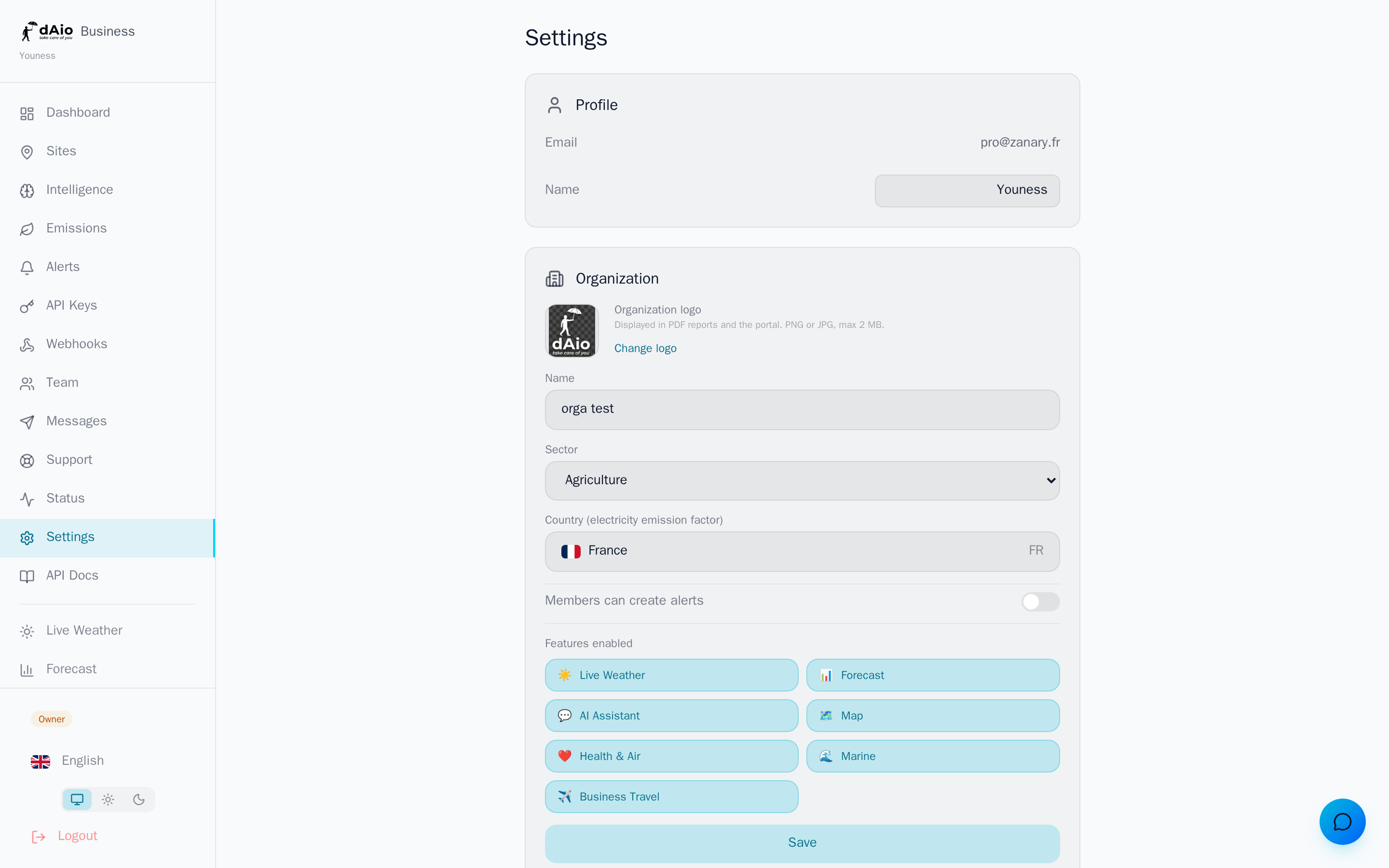
Раздел Профиль отображает ваш адрес электронной почты (идентификатор входа, здесь не редактируется) и ваше полное имя. Измените имя в отведённом поле, затем сохраните: это имя отображается в отчётах, журналах активности и для других участников команды.
| Поле | Описание |
|---|---|
| Эл. почта | Ваш идентификатор входа. Отображается только для чтения. |
| Имя | Имя, отображаемое в приложении, отчётах и истории. Можно редактировать и сохранять в любой момент. |
Язык и единицы
Раздел Язык и единицы адаптирует отображение к вашей сфере деятельности и региону:
- Язык интерфейса: доступно 20 языков. dAio переводит весь интерфейс, названия городов и сообщения ассистента.
- Температура: Цельсий (°C) или Фаренгейт (°F).
- Ветер: км/ч, миль/ч, м/с или узлы.
Совет: выбирайте узлы, если ваши команды работают в морской среде, и миль/ч для англоязычных контактов. Единицы применяются везде: прогнозы, оповещения и панели мониторинга.
Внешний вид
Раздел Внешний вид управляет темой интерфейса. Предлагается три режима:
| Режим | Поведение |
|---|---|
| Авто | Следует настройкам вашей операционной системы (светлая днём, тёмная ночью). |
| Светлая | Принудительно включает светлую тему постоянно. |
| Тёмная | Принудительно включает тёмную тему постоянно. |
Совет: режим Авто рекомендуется для зрительного комфорта: интерфейс автоматически подстраивается под время и освещение вашего рабочего места.
Уведомления
Раздел Уведомления обобщает состояние ваших каналов уведомлений:
- Метеооповещения: статус получения настроенных вами оповещений.
- Ежедневный отчёт: сводка, отправляемая автоматически каждый день, с возможностью включения или отключения.
Детали каналов (push, эл. почта, SMS, WhatsApp) и пороговые значения настраиваются на уровне каждого оповещения.
Телефон и WhatsApp
Чтобы получать уведомления по SMS и WhatsApp, введите и подтвердите свой номер:
- В разделе Телефон введите свой номер с международным кодом.
- Подтвердите с помощью кода верификации, полученного по SMS.
- В разделе WhatsApp подключите свою учётную запись, чтобы активировать этот канал.
Внимание: неподтверждённый номер не получает никаких уведомлений SMS или WhatsApp. Подтвердите его, прежде чем настраивать оповещения на этих каналах.
Использование и квоты
Раздел Использование и квоты отображает в реальном времени ваше потребление относительно лимитов вашего тарифа:
| Показатель | Описание |
|---|---|
| Кредиты ИИ | Запросы к ассистенту, израсходованные за месяц. |
| SMS | Отправленные SMS-сообщения / месячная квота. |
| Отправленные сообщения WhatsApp / месячная квота. | |
| Ключи API | Активные ключи / число, разрешённое тарифом. |
| Вебхуки | Активные вебхуки / число, разрешённое тарифом. |
| Хранилище | Использованное место / общая квота, с индикатором выполнения. |
Индикатор хранилища становится оранжевым при 80 % и красным при 95 % квоты. Сверх этого новые загрузки файлов (логотипы, экспорты) могут быть заблокированы.
Совет: квоты общие на уровне организации. Следите за этой страницей в конце месяца, чтобы предвидеть превышение и при необходимости купить кредиты или перейти на более высокий тариф.
Помощь и поддержка
Раздел Помощь и поддержка объединяет полезные точки входа:
- Центр помощи: документация, которую вы читаете, на вашем языке.
- Центр поддержки: для связи с командой dAio.
- Документация API: техническая справка для ваших интеграций.
Экспорт по GDPR
В соответствии с GDPR вы можете экспортировать все свои данные в любой момент:
- В разделе Данные и учётная запись нажмите Экспортировать мои данные.
- Генерируется и сразу загружается файл JSON с именем
daio-pro-export-YYYY-MM-DD.json.
Файл содержит ваш профиль, ваши объекты, ваши оповещения, ваши выбросы, ваши сообщения и журналы активности.
Удаление учётной записи
Чтобы навсегда удалить свою учётную запись:
- В разделе Данные и учётная запись нажмите Удалить мою учётную запись.
- Подтвердите, введя свой адрес электронной почты в отведённое поле.
- Подтвердите удаление.
Внимание: удаление необратимо. Все ваши данные (профиль, объекты, оповещения, отчёты, сообщения) стираются. Если вы являетесь владельцем организации, сначала передайте право собственности или предупредите свою команду: её участники потеряют доступ.
Выход
Кнопка Выход внизу страницы завершает ваш сеанс на текущем устройстве. Ваши данные и данные организации остаются нетронутыми; просто войдите снова, используя свою электронную почту и пароль.
Рекомендации
- Настройте язык и единицы при первом входе: каждый участник тем самым работает в своём естественном формате, без неоднозначности в отношении температур или скоростей ветра.
- Подтвердите свой номер телефона, прежде чем полагаться на оповещения по SMS или WhatsApp.
- Следите за страницей Использование в конце месяца, чтобы избежать любого превышения квоты, которое прервало бы ваши оповещения или сообщения.
- Регулярно экспортируйте свои данные, если этого требует ваша внутренняя политика: экспорт по GDPR мгновенный и полный.
- Прежде чем удалять учётную запись владельца, передайте право собственности на организацию, чтобы не заблокировать свою команду.
Совет: как только ваши настройки готовы, изучите управление подпиской и организацию, чтобы адаптировать dAio к размеру и принципам работы вашей структуры.