
Первые шаги с dAio Business
Добро пожаловать в dAio Business — SaaS-платформу экологической аналитики, созданную для организаций. Отраслевая погода, углеродный след, прогнозные оповещения и API: dAio Business превращает экологические данные в операционные решения.
Это руководство проведёт вас шаг за шагом — от создания корпоративной учётной записи до освоения рабочего пространства и приглашения вашей команды. На полную настройку отведите около десяти минут.
Предварительные требования
Прежде чем начать, убедитесь, что у вас есть:
- корпоративный адрес электронной почты (см. примечание ниже о разделении B2B / B2C);
- название вашей организации (компания, государственное учреждение или проект);
- адрес или GPS-координаты хотя бы одного объекта для мониторинга (стройплощадка, склад, участок, точка продаж и т. д.);
- актуальный веб-браузер.
Внимание: dAio Business и потребительское приложение dAio Personal — это два строго разделённых мира. Адрес электронной почты, уже привязанный к личной учётной записи dAio, нельзя повторно использовать для создания корпоративной учётной записи. Если появляется сообщение о том, что ваша почта уже привязана к личной учётной записи, используйте другой адрес электронной почты для корпоративного пространства.
Шаг 1 — Создание корпоративной учётной записи
- Перейдите на портал dAio Business и нажмите Создать аккаунт.
- Укажите своё полное имя, корпоративную почту и пароль длиной не менее 8 символов.
- Установите флажок принятия Условий использования и Политики конфиденциальности.
- Подтвердите кнопкой Создать мой аккаунт.
Совет: выбирайте длинный уникальный пароль. Дополнительную защиту можно включить позже в настройках безопасности.
Шаг 2 — Подтверждение электронной почты
После регистрации dAio Business отправляет вам 6-значный код подтверждения по электронной почте.
- Откройте полученное сообщение (при необходимости проверьте папку «Спам»).
- Введите 6-значный код на странице подтверждения.
- Если код истёк, нажмите Отправить код повторно, чтобы сгенерировать новый.
После подтверждения адреса вы попадаете в помощник настройки.
Совет: если вы присоединяетесь к существующей организации по ссылке-приглашению, ваша учётная запись подтверждается автоматически при принятии приглашения — вы сразу переходите в рабочее пространство.
Шаг 3 — Создание организации
Организация — это центральный контейнер вашего пространства dAio Business: она объединяет ваши объекты, команду, оповещения, данные о выбросах и выставление счетов.
- Введите название вашей организации.
- При желании выберите свою отрасль: строительство, логистика, сельское хозяйство, организация мероприятий, розничная торговля или энергетика. Этот выбор необязателен, но он персонализирует ваши оценки рисков, оповещения и рекомендации.
- Нажмите Продолжить.
Внимание: создатель организации становится её Владельцем (owner). Эта роль обладает самыми широкими правами, включая выставление счетов и удаление учётной записи. Её нельзя передать без обращения в службу поддержки.
Шаг 4 — Добавление первого объекта
Объект — это географическое местоположение, которое вы хотите отслеживать. dAio Business привязывает к нему отраслевую погоду, оповещения и часть расчёта выбросов. Доступны три способа:
- Адрес — найдите адрес или место; название города автоматически переводится на язык вашего интерфейса.
- Карта — щёлкните прямо по карте, чтобы разместить объект.
- GPS — вручную введите название, широту и долготу.
Выберите местоположение, подтвердите — и ваш первый объект создан. Добавить новые можно в любое время в разделе Объекты.
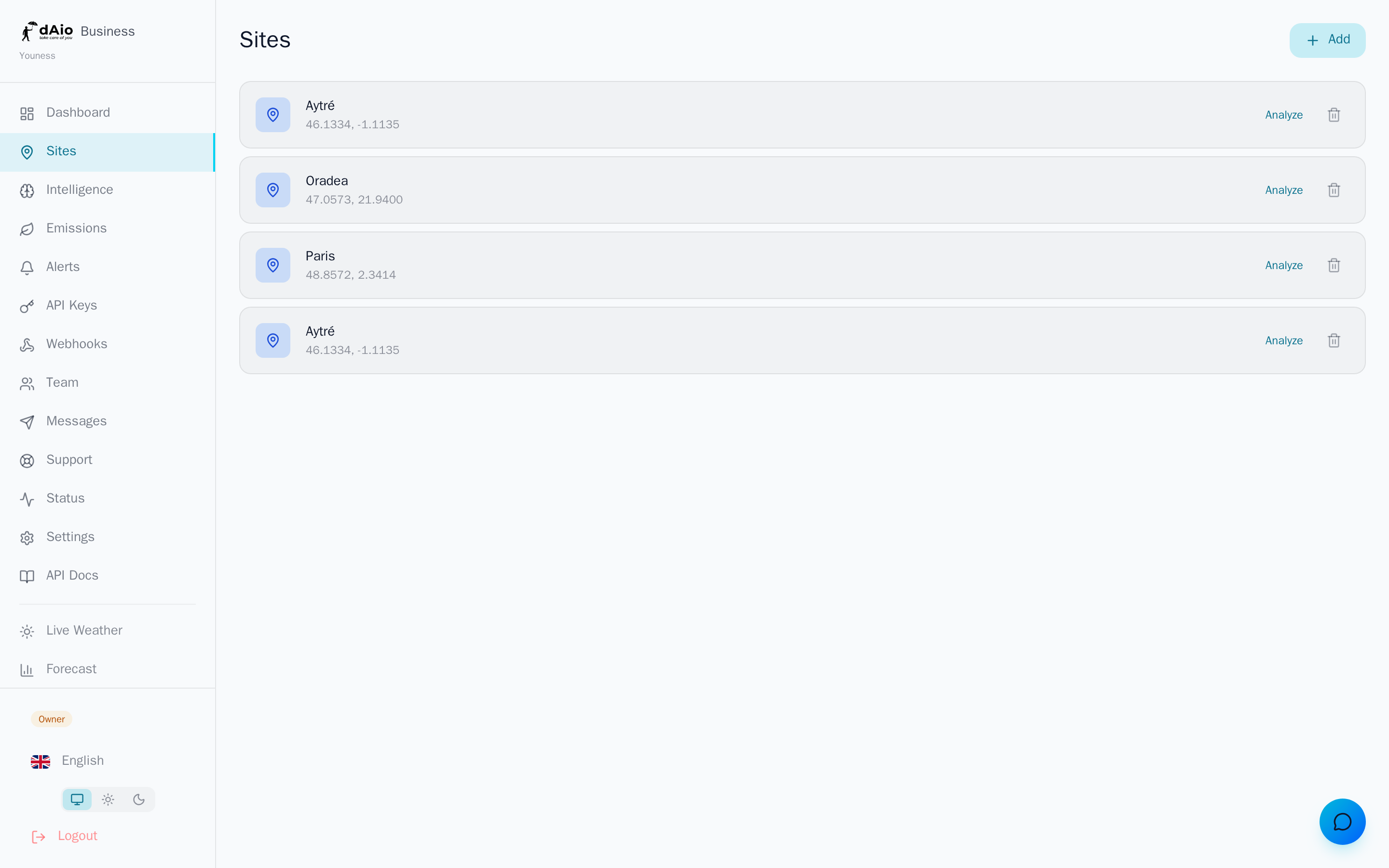
Совет: вы можете пропустить этот шаг во время онбординга и добавить объекты позже. Количество допустимых объектов зависит от вашего тарифного плана.
Шаг 5 — Создание ключа API (опционально)
dAio Business предоставляет API, позволяющий встраивать экологическую аналитику в ваши собственные инструменты, скрипты и автоматизации.
- На соответствующем шаге онбординга нажмите Сгенерировать ключ.
- Сразу скопируйте ключ: из соображений безопасности он больше не будет показан.
- Сохраните его в менеджере секретов.
Вы можете пропустить этот шаг и создать ключ позже в разделе Ключи API. Чтобы пойти дальше, см. также Webhooks.
Внимание: ключ API даёт доступ к вашей организации. Никогда не передавайте его в открытом виде и немедленно отзывайте любой скомпрометированный ключ.
Шаг 6 — Знакомство с панелью управления
После завершения настройки вы попадаете на свою панель управления — ежедневную точку входа в рабочее пространство.
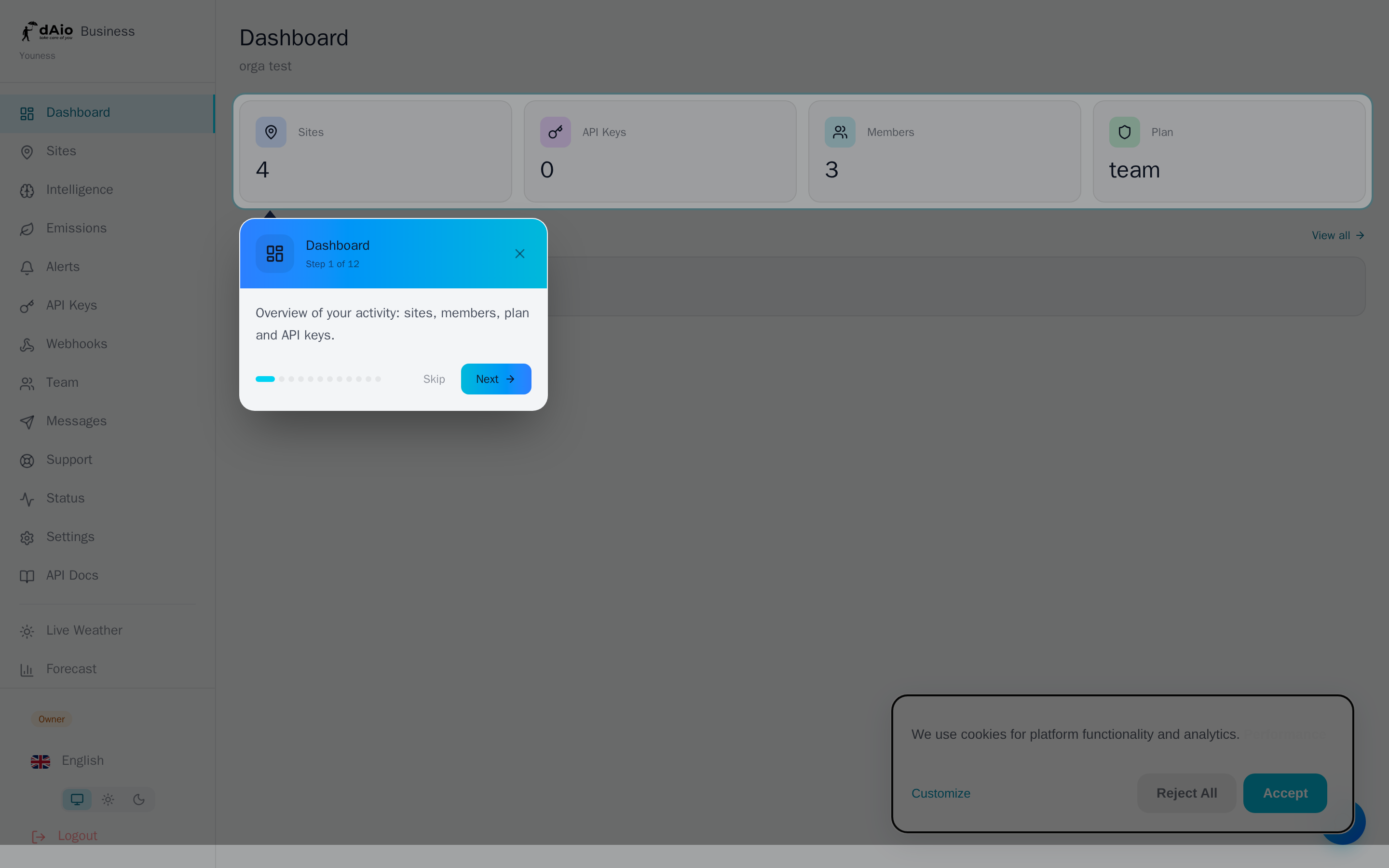
Навигация построена вокруг боковой панели, дающей доступ к основным разделам:
- Панель управления — обзор активности и ключевых показателей.
- Объекты — управление вашими местоположениями.
- Аналитика — оценки рисков, окна возможностей и ROI.
- Выбросы — учёт и отчётность по углеродному следу.
- Оповещения — прогнозные оповещения и уведомления.
- Ключи API и Webhooks — технические интеграции.
- Команда — участники, роли и группы.
- Сообщения — многоканальная коммуникация.
- Настройки — профиль, подписка и конфигурация.
Совет: язык интерфейса меняется в настройках. dAio Business доступен на 20 языках.
Шаг 7 — Приглашение команды
dAio Business создан для совместной работы. В разделе Команда пригласите коллег по электронной почте, назначив им роль.
Роли и разрешения
| Роль | Разрешения |
|---|---|
| Владелец (owner) | Полный доступ: выставление счетов, подписка, управление командой и удаление учётной записи. |
| Администратор (admin) | Управление объектами, участниками, оповещениями, выбросами, ключами API и сообщениями. |
| Участник (member) | Просмотр и действия на назначенных объектах; доступ к оповещениям. |
| Читатель (viewer) | Только просмотр, без каких-либо изменений. |
Некоторые разделы — такие как Команда, Ключи API, Webhooks и Сообщения — доступны только ролям Владелец и Администратор.
Внимание: количество мест (активных участников) зависит от вашего тарифа. При достижении лимита потребуется освободить место или расширить подписку. См. Управление местами.
Тарифы dAio Business
dAio Business предлагает несколько тарифов, адаптированных к размеру и потребностям вашей организации:
- Solo — для фрилансеров и небольших структур.
- Team — для команд, которым нужно несколько мест и больше объектов.
- Enterprise — для крупных организаций, с расширенными объёмами и гарантией уровня обслуживания.
Подробности по квотам (места, объекты, оповещения, кредиты сообщений, вызовы API) и управление подпиской доступны в разделе Подписка.
Что дальше?
Ваше пространство готово к работе. Чтобы продвинуться дальше:
- Изучите свои показатели на Панели управления.
- Настройте свои Оповещения и включите ИИ-оповещения.
- Начните отслеживание углеродного следа через Обзор выбросов.
- Есть вопрос? Загляните в FAQ или обратитесь в Поддержку.