
Definições — Outras configurações
A página Definições centraliza tudo o que personaliza a sua experiência dAio: o seu perfil, o idioma e as unidades de visualização, o tema da interface, as notificações, o acompanhamento do seu consumo e a gestão dos seus dados pessoais. Bem configurada uma vez, garante que cada membro da equipa trabalhe no formato, no idioma e com o nível de alerta que melhor lhe convém.
Esta página reúne as configurações transversais. A gestão da organização e da subscrição, os membros da equipa e as chaves API e webhooks são descritos nas respetivas secções dedicadas.
Dica: as preferências são próprias de cada utilizador. Cada membro da sua equipa define o seu idioma, as suas unidades e o seu tema sem afetar os outros.
Perfil
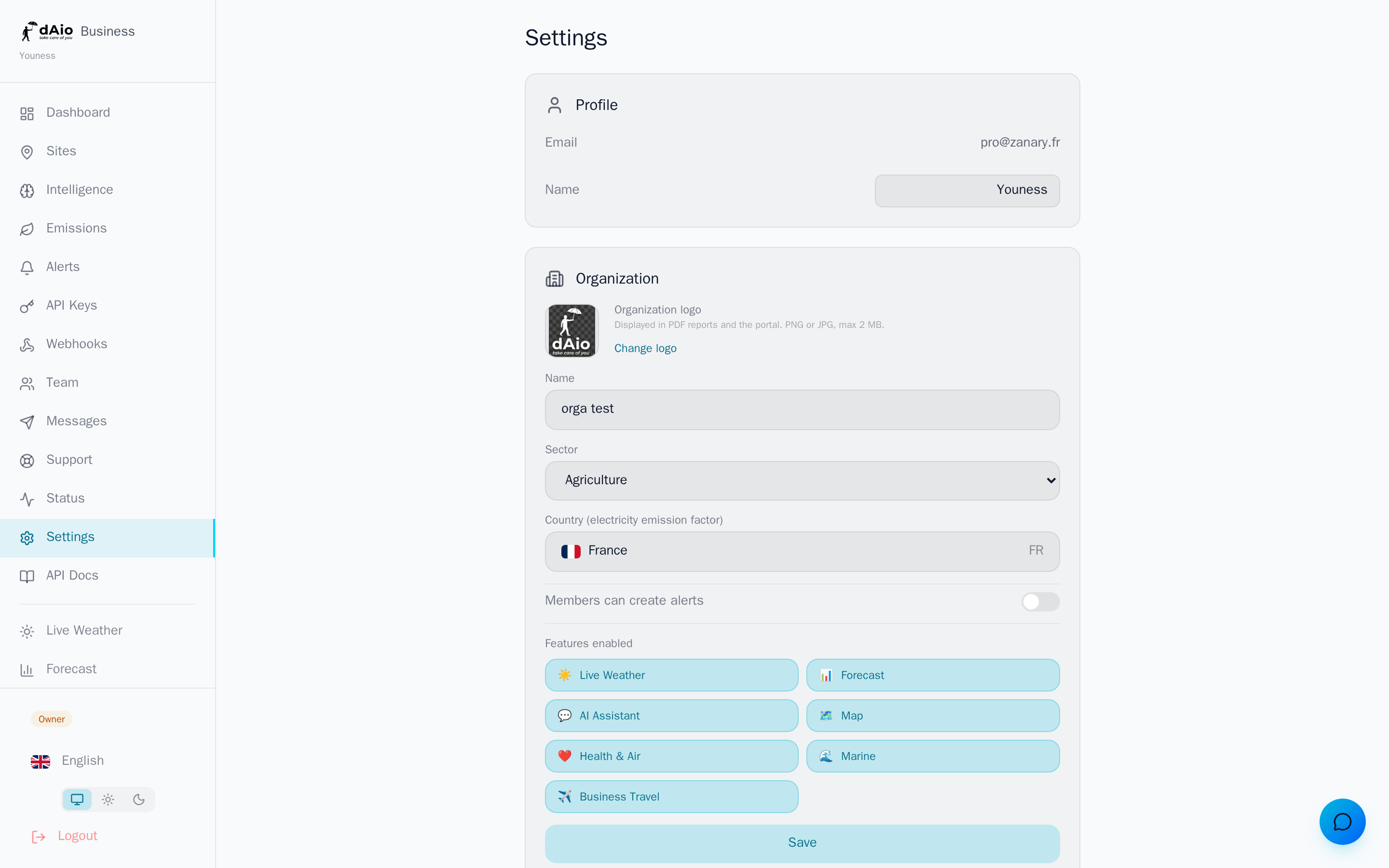
A secção Perfil mostra o seu endereço de email (identificador de início de sessão, não editável aqui) e o seu nome completo. Edite o nome no campo previsto e guarde: este nome aparece nos relatórios, nos registos de atividade e perante os outros membros da equipa.
| Campo | Descrição |
|---|---|
| O seu identificador de início de sessão. Apresentado apenas para leitura. | |
| Nome | Nome apresentado na aplicação, nos relatórios e no histórico. Editável e guardável a qualquer momento. |
Idioma e unidades
A secção Idioma e Unidades adapta a visualização à sua atividade e à sua região:
- Idioma da interface: 20 idiomas disponíveis. O dAio traduz toda a interface, os nomes das cidades e as mensagens do assistente.
- Temperatura: Celsius (°C) ou Fahrenheit (°F).
- Vento: km/h, mph, m/s ou nós.
Dica: escolha os nós se as suas equipas trabalharem em ambiente marítimo, e as mph para interlocutores anglo-saxónicos. As unidades aplicam-se em todo o lado: previsões, alertas e painéis.
Aparência
A secção Aparência controla o tema da interface. São oferecidos três modos:
| Modo | Comportamento |
|---|---|
| Automático | Segue as preferências do seu sistema operativo (claro de dia, escuro de noite). |
| Claro | Força o tema claro de forma permanente. |
| Escuro | Força o tema escuro de forma permanente. |
Dica: o modo Automático é recomendado para conforto visual: a interface alinha-se automaticamente com o horário e a iluminação do seu posto de trabalho.
Notificações
A secção Notificações resume o estado dos seus canais de notificação:
- Alertas meteorológicos: estado de receção dos seus alertas configurados.
- Relatório diário: resumo enviado automaticamente todos os dias, ativável ou desativável.
O detalhe dos canais (push, email, SMS, WhatsApp) e dos limiares é configurado ao nível de cada alerta.
Telefone e WhatsApp
Para receber notificações por SMS e WhatsApp, introduza e verifique o seu número:
- Na secção Telefone, introduza o seu número com o indicativo internacional.
- Confirme através do código de verificação recebido por SMS.
- Na secção WhatsApp, ligue a sua conta para ativar este canal.
Atenção: um número não verificado não recebe qualquer notificação por SMS nem WhatsApp. Verifique-o antes de configurar alertas nestes canais.
Utilização e quotas
A secção Utilização e Quotas mostra em tempo real o seu consumo em relação aos limites do seu plano:
| Indicador | Descrição |
|---|---|
| Créditos IA | Pedidos ao assistente consumidos no mês. |
| SMS | Mensagens SMS enviadas / quota mensal. |
| Mensagens WhatsApp enviadas / quota mensal. | |
| Chaves API | Chaves ativas / número permitido pelo plano. |
| Webhooks | Webhooks ativos / número permitido pelo plano. |
| Armazenamento | Espaço utilizado / quota total, com uma barra de progresso. |
A barra de armazenamento passa a laranja a 80% e a vermelho a 95% da quota. Para além disso, os novos carregamentos de ficheiros (logótipos, exportações) podem ser bloqueados.
Dica: as quotas são partilhadas ao nível de toda a organização. Acompanhe esta página no final do mês para antecipar uma ultrapassagem e, se necessário, comprar créditos ou passar para um plano superior.
Ajuda e suporte
A secção Ajuda e Suporte reúne os pontos de entrada úteis:
- Centro de ajuda: a documentação que está a consultar, no seu idioma.
- Centro de suporte: para contactar a equipa dAio.
- Documentação API: referência técnica para as suas integrações.
Exportação RGPD
Em conformidade com o RGPD, pode exportar a totalidade dos seus dados a qualquer momento:
- Na secção Dados e Conta, clique em Exportar os meus dados.
- É gerado um ficheiro JSON que é descarregado imediatamente, com o nome
daio-pro-export-AAAA-MM-DD.json.
O ficheiro contém o seu perfil, os seus locais, os seus alertas, as suas emissões, as suas mensagens e os seus registos de atividade.
Eliminação da conta
Para eliminar definitivamente a sua conta:
- Na secção Dados e Conta, clique em Eliminar a minha conta.
- Confirme introduzindo o seu endereço de email no campo previsto.
- Valide a eliminação.
Atenção: a eliminação é irreversível. Todos os seus dados (perfil, locais, alertas, relatórios, mensagens) são apagados. Se for o proprietário da organização, transfira primeiro a propriedade ou avise a sua equipa: os seus membros perderão o acesso.
Terminar sessão
O botão Terminar sessão, no fundo da página, encerra a sua sessão no dispositivo atual. Os seus dados e os da organização permanecem intactos; basta iniciar sessão novamente com o seu email e a sua palavra-passe.
Boas práticas
- Configure o idioma e as unidades no primeiro início de sessão: cada membro da equipa trabalha assim no seu formato natural, sem ambiguidade quanto às temperaturas ou às velocidades do vento.
- Verifique o seu número de telefone antes de contar com os alertas por SMS ou WhatsApp.
- Vigie a página Utilização no final do mês para evitar qualquer ultrapassagem de quota que interromperia os seus alertas ou os seus envios.
- Exporte os seus dados regularmente se a sua política interna o exigir: a exportação RGPD é instantânea e completa.
- Antes de eliminar uma conta de proprietário, transfira a propriedade da organização para não bloquear a sua equipa.
Dica: assim que as suas preferências estiverem configuradas, explore a gestão da subscrição e a organização para adaptar o dAio à dimensão e ao funcionamento da sua estrutura.