
Emisje — Obliczenia i migawki
Migawka (snapshot) to zamrożona, datowana rejestracja Twojego śladu węglowego w określonym momencie. Jest filarem Twojej zgodności: każdy oficjalny raport, każde porównanie rok do roku i każdy dowód przedstawiony audytorowi opiera się na migawce. Podczas gdy Twój pulpit pokazuje sumę na żywo, która zmienia się przy każdym dodanym sprzęcie lub fakturze, migawka już się nie porusza: stanowi dowód.
Ta zakładka pozwala generować te rejestracje na żądanie, planować je automatycznie i śledzić ewolucję Twoich emisji w czasie.
Wskazówka: wygeneruj pierwszą migawkę, gdy tylko Twój sprzęt i Twoje faktury zostaną wprowadzone. Natychmiast uzyskasz punkt odniesienia, względem którego zmierzysz cały przyszły postęp.
Dlaczego migawki?
Stale zmieniająca się suma nie może służyć jako dowód. Migawka odpowiada na cztery konkretne potrzeby:
| Wyzwanie | Co gwarantuje migawka |
|---|---|
| Zgodność | Regulatorzy (UAE MOCCAE, CSRD, SEC…) wymagają zamrożonego bilansu ze znacznikiem czasu, a nie zmiennej estymacji. |
| Audyt | Zewnętrzny audytor weryfikuje dokładną migawkę: liczby nie mogą się zmienić między wysłaniem a kontrolą. |
| Śledzenie | Porównuj swoje emisje miesiąc po miesiącu lub rok po roku na stabilnej, spójnej podstawie. |
| Raporty | Każdy oficjalny raport jest powiązany z migawką, co zapewnia kompleksową identyfikowalność. |
Każda migawka jest niezmienna: po obliczeniu nie można jej już zmodyfikować. To właśnie gwarantuje integralność Twojej historii i wartość dowodową Twoich raportów.
Co zawiera migawka
W momencie obliczenia dAio agreguje całość Twoich danych i zamraża wynik:
- Suma emisji wyrażona w tonach ekwiwalentu CO₂ (tCO₂e).
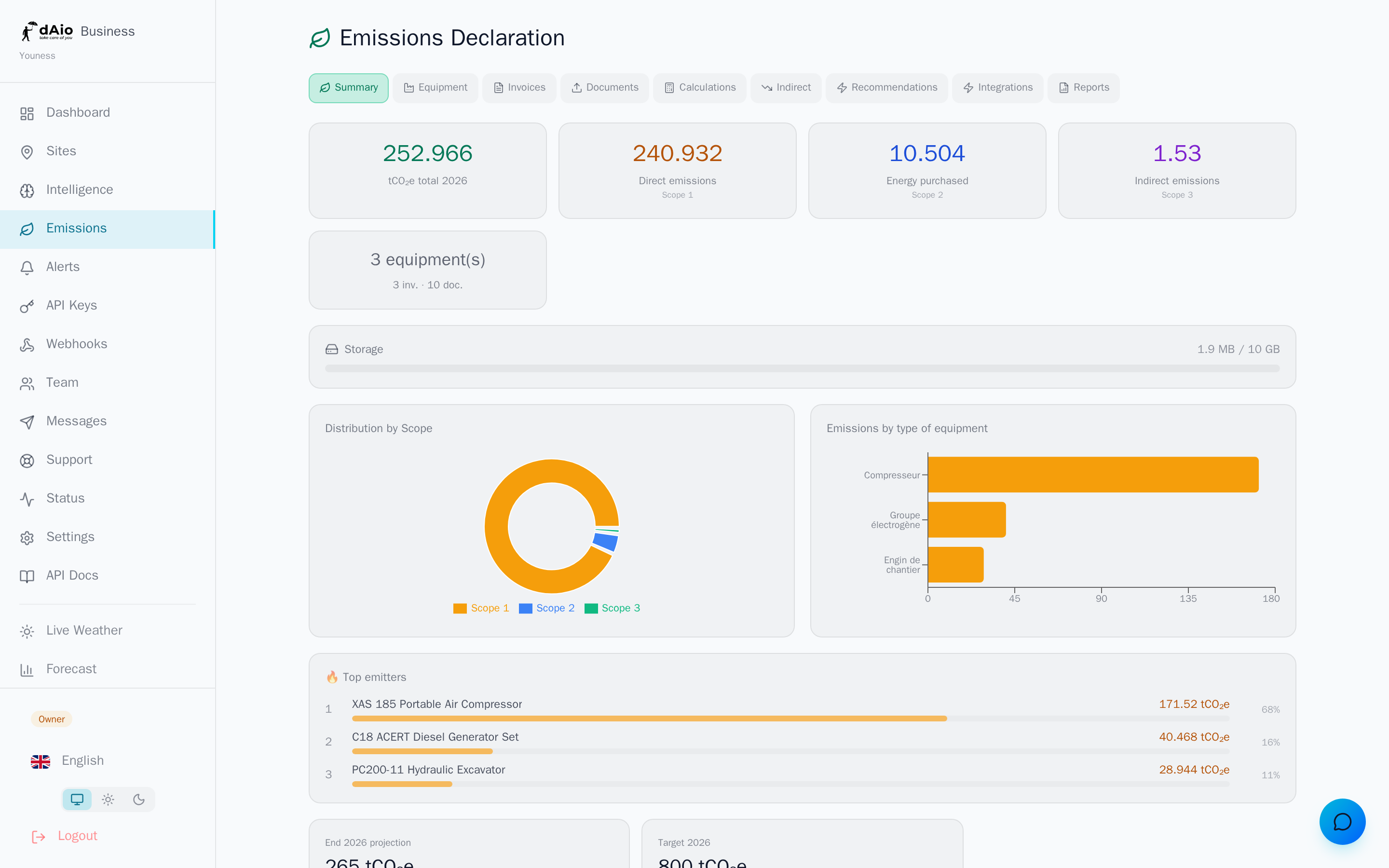
- Podział według zakresu — Zakres 1 (emisje bezpośrednie), Zakres 2 (zakupiona energia) oraz, w stosownym przypadku, Zakres 3 (emisje pośrednie).
- Rok referencyjny i dokładna data obliczenia.
- Typ migawki: ręczna, automatyczna lub wygenerowana przez raport.
Generowanie ręcznej migawki
Aby zamrozić swój bilans w chwili T:
- Otwórz zakładkę Obliczenia.
- Kliknij Utwórz migawkę.
- Obliczenie wykonuje się w kilka sekund i agreguje wszystkie Twoje bieżące dane.
- Wynik dodaje się na górze historii, wraz z podziałem Zakres 1 / Zakres 2 / Suma.
Uwaga: przed wygenerowaniem migawki przeznaczonej do raportu regulacyjnego upewnij się, że wszystkie Twoje dane są kompletne. Sprzęt, którego godziny roczne nie zostały wypełnione, nie jest liczony. Sprawdź zakładkę Sprzęt: niekompletne wpisy są tam oznaczone na bursztynowo.
Automatyczne planowanie
Zamiast pamiętać o tym ręcznie, zautomatyzuj rejestrowanie swoich migawek. dAio generuje wtedy automatyczną migawkę z częstotliwością i w dniu, które wybierzesz.
- W zakładce Obliczenia znajdź kartę Automatyczne planowanie.
- Wybierz częstotliwość i dzień miesiąca (od 1 do 28).
- Kliknij Aktywuj.
| Częstotliwość | Rytm rejestracji |
|---|---|
| Miesięcznie | Jedna migawka co miesiąc |
| Kwartalnie | Jedna migawka co trzy miesiące |
| Półrocznie | Jedna migawka co sześć miesięcy |
| Rocznie | Jedna migawka raz w roku |
Gdy planowanie jest aktywne, dAio wyświetla następne uruchomienie i datę ostatniego obliczenia. W każdej chwili możesz Zmodyfikować konfigurację lub ją Usunąć, aby wrócić do trybu ręcznego.
Wskazówka: dopasuj dzień rejestracji do swojego cyklu zamknięcia księgowego (na przykład 5. dnia miesiąca), aby każda migawka odzwierciedlała faktury już wprowadzone i zatwierdzone.
Historia migawek
Pod ustawieniami historia wymienia całość Twoich migawek, od najnowszej do najstarszej. Każdy wpis pokazuje:
- Numer migawki i jej rok referencyjny.
- Jej charakter: ręczna, automatyczna lub pochodząca z raportu.
- Podział Zakres 1, Zakres 2 i Suma w tCO₂e.
- Dokładny znacznik czasu obliczenia.
Ta historia stanowi Twój ślad audytowy: dokumentuje ewolucję Twojego śladu i identyfikowalność każdej zadeklarowanej liczby.
Migawka na żywo czy migawka zamrożona?
Istotne jest rozróżnienie dwóch pojęć:
- Suma na żywo, widoczna na pulpicie, przelicza się w sposób ciągły przy każdej modyfikacji Twoich danych. Służy do codziennego sterowania.
- Zamrożona migawka, generowana tutaj, jest niezmiennym zdjęciem przeznaczonym do zgodności, audytu i raportów.
Uwaga: nie myl obu. Raport musi zawsze opierać się na zamrożonej migawce. Suma na żywo, z natury, nie może być przedstawiona jako dowód, ponieważ może ewoluować później.
Dobre praktyki
- Najpierw migawka referencyjna: wygeneruj pierwszą rejestrację, gdy tylko wprowadzisz dane początkowe, aby mieć punkt porównania.
- Uzupełnij przed zamrożeniem: sprawdź sprzęt, faktury i Zakres 3 przed każdą migawką przeznaczoną do użytku oficjalnego.
- Zautomatyzuj rytm: aktywuj planowanie, aby nigdy nie przegapić rejestracji i budować regularną historię.
- Porównuj w czasie: opieraj się na historii, aby zmierzyć rzeczywisty wpływ swoich działań redukcyjnych z jednego okresu na drugi.
- Powiąż swoje raporty: po ustaleniu wiarygodnej migawki przejdź do generowania raportów, aby przekształcić ją w dokument możliwy do przedstawienia regulatorowi.
Wskazówka: gdy Twoje migawki są już gotowe, zapoznaj się z zaleceniami AI, aby zidentyfikować najbardziej opłacalne dźwignie redukcji, a następnie zmierz ich efekt przy następnej migawce.