
Pulpit nawigacyjny
Pulpit nawigacyjny to Twój codzienny punkt wejścia do dAio Business. Jednym spojrzeniem zbiera to, co najważniejsze w Twojej działalności — stan Twoich obiektów, bieżące alerty oraz kluczowe wskaźniki organizacji — abyś zaraz po zalogowaniu wiedział, na czym skupić uwagę.
Jego zawartość automatycznie dostosowuje się do Twojej roli: właściciel lub administrator zarządza tu organizacją, podczas gdy pracownik terenowy znajduje bezpośrednio pogodę i ryzyka swoich lokalizacji.
Wskazówka: wyrób sobie nawyk rozpoczynania dnia od pulpitu. Aktywne alerty i pogoda obiektów są tam wyświetlane w pierwszej kolejności, zanim jeszcze otworzysz szczegółowe sekcje.
Co widzisz w zależności od roli
Sposób wyświetlania zależy od Twojego poziomu dostępu w organizacji:
| Twoja rola | Co jest wyświetlane |
|---|---|
| Właściciel / Administrator | Karty wskaźników (obiekty, klucze API, członkowie, plan), aktywne alerty oraz zaproszenia do ukończenia konfiguracji. |
| Członek / Obserwator | Pogoda i poziom ryzyka przypisanych Ci obiektów, a także aktywne alerty, które Cię dotyczą. |
Każdy widzi więc tylko informacje istotne dla swojego zakresu: osoba odpowiedzialna w terenie nie jest zalewana wskaźnikami administracyjnymi, i odwrotnie.
Kluczowe wskaźniki (właściciel / administrator)
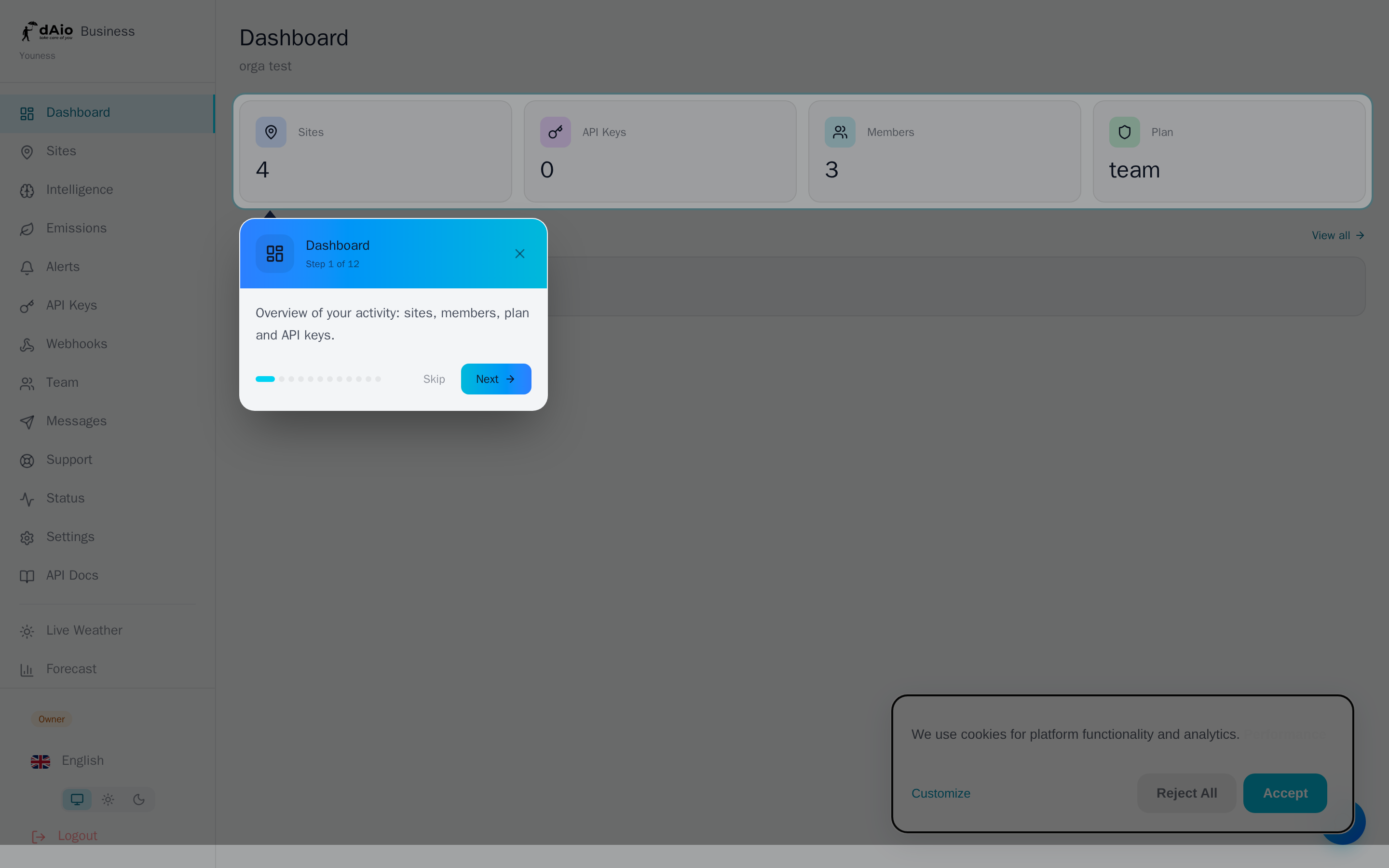
Na górze strony cztery karty podsumowują kondycję Twojej organizacji:
- Obiekty — liczba skonfigurowanych obiektów. Kliknij kartę, aby otworzyć zarządzanie obiektami.
- Klucze API — liczba aktywnych kluczy umożliwiających integrację danych dAio z Twoimi narzędziami.
- Członkowie — liczba współpracowników w Twoim zespole.
- Plan — Twoja bieżąca formuła (Solo, Team, Enterprise).
Te karty to nie tylko liczniki: pełnią również funkcję skrótów do odpowiednich sekcji.
Wskazówka: licznik obiektów lub członków zatrzymany na niskiej wartości jest często oznaką nieukończonej konfiguracji. Skorzystaj z okazji, aby sfinalizować integrację swoich lokalizacji i zespołu.
Pogoda obiektów (członek / obserwator)
Jeśli przypisano Ci obiekty, pulpit wyświetla jedną kartę na lokalizację, z bieżącymi warunkami:
- Ogólny stan w postaci ikony (słońce, chmury, deszcz, burza…).
- Aktualna temperatura, w stopniach Celsjusza.
- Wiatr w km/h oraz wilgotność względna w procentach.
- Wynik ryzyka w skali do 100, gdy jest dostępny, wraz z kolorem poziomu.
Każda karta jest klikalna: otwiera analizę obiektu, gdzie znajdziesz pełne prognozy i szczegóły godzinowe.
Odczytywanie wyniku ryzyka
Wynik, obliczany dla Twojej branży, wynosi od 0 (warunki optymalne) do 100 (warunki krytyczne). Kolorowy znacznik umożliwia natychmiastowy odczyt:
| Poziom | Kolor | Odczyt |
|---|---|---|
| Optymalny | Zielony | Warunki sprzyjające, brak szczególnych ograniczeń. |
| Niski | Cyjan | Lekka czujność, ograniczony wpływ na działalność. |
| Umiarkowany | Bursztynowy | Do obserwowania, zorganizuj się odpowiednio. |
| Wysoki | Czerwony | Wyraźne ryzyko dla Twoich operacji. |
| Krytyczny | Intensywny czerwony | Surowe warunki, wymagane działanie. |
Oprócz wyniku każda karta może wyświetlać do dwóch komunikatów kontekstowych:
- Ostrzeżenia (⚠, w kolorze bursztynowym) sygnalizują ograniczenie pogodowe, które należy przewidzieć.
- Możliwości (✓, w kolorze zielonym) wskazują przeciwnie na sprzyjające okno do zaplanowania prac.
Wskazówka: umiarkowany wynik połączony z możliwością to często najlepszy moment, aby przyspieszyć zadanie wrażliwe na pogodę. Otwórz analizę obiektu, aby potwierdzić przedział godzina po godzinie.
Aktywne alerty
Sekcja Aktywne alerty wymienia alerty aktualnie wyzwolone na Twoich obiektach (do pięciu, najnowsze). Dla każdego widzisz:
- znacznik wskazujący charakter alertu — ✓ (zielony) dla warunku sprzyjającego, ⚠ (czerwony) dla ryzyka;
- nazwę alertu;
- obiekt, którego dotyczy;
- w stosownych przypadkach horyzont predykcyjny, czyli liczbę godzin wyprzedzenia alertu.
Link Zobacz wszystkie otwiera pełną listę alertów. Jeśli żaden alert nie jest aktywny, sekcja się nie pojawia — to znak, że wszystkie Twoje obiekty są na zielono.
Uruchomienie i konfiguracja
Dopóki Twoja przestrzeń nie jest w pełni skonfigurowana, pulpit Cię prowadzi:
- Lista uruchomieniowa (onboarding) proponuje kroki do ukończenia, aby w pełni wykorzystać platformę.
- Przewodnik prezentuje główne sekcje przy pierwszym logowaniu. Możesz go pominąć w dowolnej chwili.
Pojawiają się również kontekstowe komunikaty pomocy, gdy brakuje jakiegoś elementu:
- Brak skonfigurowanego obiektu — administrator jest zachęcany do dodania pierwszego obiektu; członek jest informowany, że nie przypisano mu jeszcze żadnego obiektu.
- Brak klucza API — gdy obiekty istnieją, ale nie wygenerowano żadnego klucza, skrót proponuje utworzenie go w celu integracji danych dAio z Twoimi systemami.
Okres próbny
W trakcie okresu próbnego znacznik wyświetlany obok nazwy organizacji wskazuje liczbę pozostałych dni.
Uwaga: po wygaśnięciu okresu próbnego pełny dostęp zostaje zawieszony, ale żadne dane nie są usuwane. Wykup subskrypcję, aby odzyskać wszystkie funkcje. Twoje obiekty, alerty i historie czekają na Ciebie nienaruszone.
Nawigacja i skróty
Pulpit został zaprojektowany jako punkt wyjścia do reszty platformy:
- Kliknij kartę Obiekty, aby zarządzać swoimi lokalizacjami.
- Kliknij kartę Członkowie, aby otworzyć stronę Zespół.
- Kliknij kartę pogodową, aby otworzyć analizę obiektu.
- Kliknij Zobacz wszystkie, aby uzyskać dostęp do wszystkich swoich alertów.
Dobre praktyki
- Codziennie zaglądaj najpierw na pulpit: porządkuje on dla Ciebie to, co pilne (alerty) i ważne (pogoda, ryzyka).
- Reaguj na kolorowe znaczniki: karta bursztynowa lub czerwona zasługuje na spojrzenie do analizy przed każdą decyzją terenową.
- Traktuj priorytetowo ostrzeżenia z horyzontem predykcyjnym: dają Ci czas na działanie przed zdarzeniem.
- Ukończ uruchomienie od samego początku — obiekty, zespół i klucze API — aby pulpit stał się naprawdę informacyjny.
- Przypisz swoje obiekty do właściwych członków (zob. Obiekty), aby każdy znajdował na swoim pulpicie dokładnie te lokalizacje, za które odpowiada.
Wskazówka: pulpit daje widok ogólny; aby pójść dalej, zanurz się w analizę obiektu, dopracuj swoje alerty lub śledź swoje emisje.