
Lokalizacje
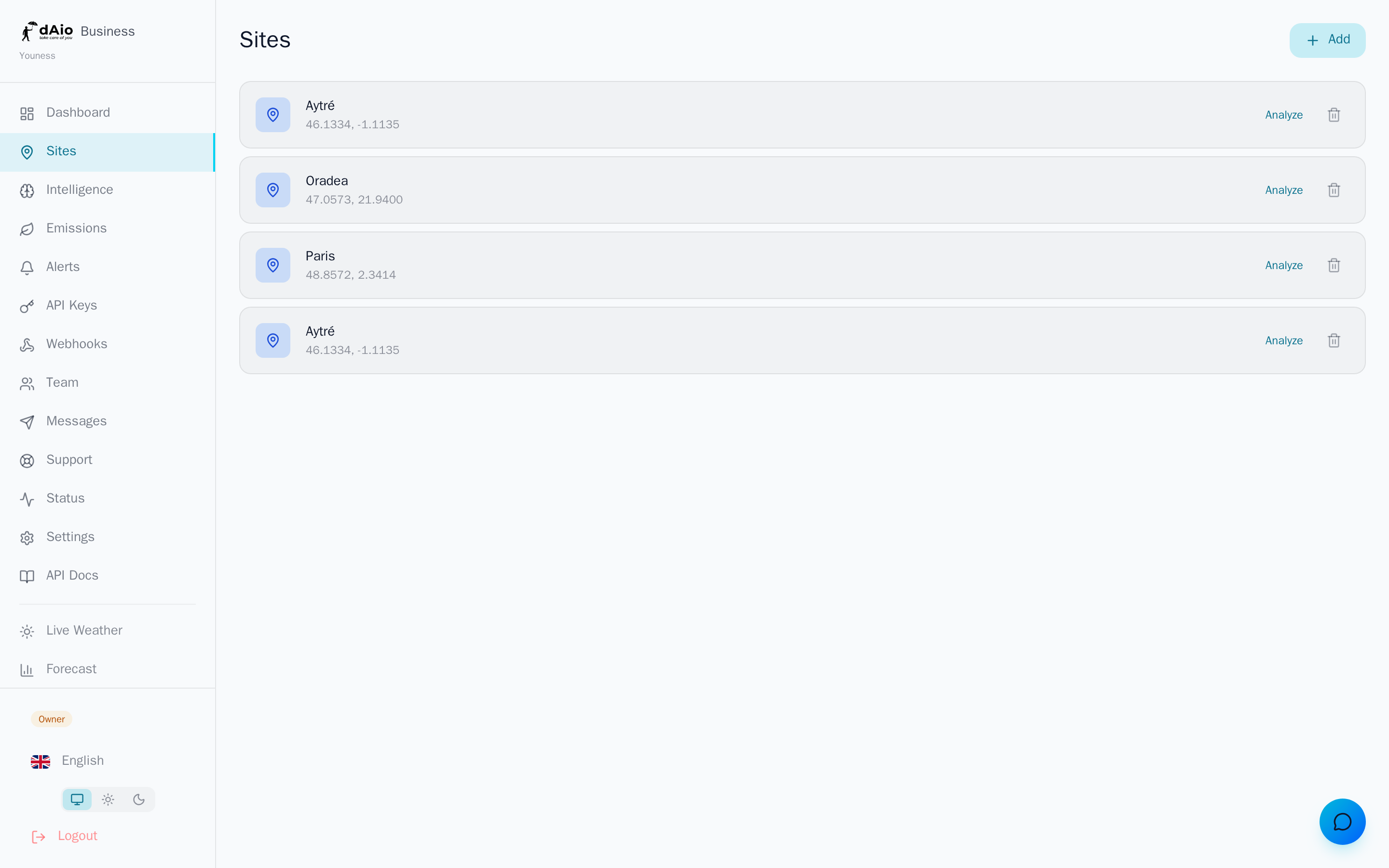
Lokalizacje stanowią fundament dAio Business. Każda lokalizacja reprezentuje fizyczne miejsce, które monitorujesz — plac budowy, magazyn, gospodarstwo, punkt sprzedaży, oddział. To na podstawie Twoich lokalizacji dAio tworzy spersonalizowaną analizę pogodową, uruchamia alerty i oblicza Twoje emisje w podziale na lokalizacje.
Bez lokalizacji platforma nie ma żadnego punktu odniesienia: zawsze zacznij od zdefiniowania swoich kluczowych miejsc.
Wskazówka: myśl w kategoriach „użytecznej szczegółowości”. Utwórz jedną lokalizację dla każdego faktycznie wykorzystywanego miejsca, zamiast jednej lokalizacji dla całej organizacji. Uzyskasz znacznie bardziej przydatne prognozy, alerty i monitorowanie śladu węglowego.
Dodawanie lokalizacji
Kliknij Dodaj w prawym górnym rogu listy. Za pomocą zakładek formularza dostępne są trzy uzupełniające się metody, w zależności od posiadanej precyzji.
1. Wyszukiwanie adresu
Najszybsza metoda. Wpisz adres, miasto lub miejsce w pasku wyszukiwania: już od dwóch znaków autouzupełnianie odpytuje geokoder i proponuje do pięciu wyników. Wybierz właściwy — lokalizacja zostaje utworzona natychmiast z dokładnymi współrzędnymi.
Wskazówka: wyniki są zwracane w języku Twojego interfejsu. Podaj miasto i kraj („Warszawa, Polska”), aby wyeliminować wszelką niejednoznaczność między nazwami.
2. Mapa interaktywna
Zakładka Mapa wyświetla nawigowalną mapę. Kliknij w wybranym miejscu, aby umieścić znacznik: dAio wykonuje geokodowanie odwrotne i automatycznie proponuje nazwę miejsca. Sprawdź położenie, a następnie zatwierdź przyciskiem Dodaj. Idealne dla odizolowanych lokalizacji bez wyraźnego adresu pocztowego (działka, obiekt, strefa interwencji).
3. Współrzędne GPS
Zakładka GPS umożliwia ręczne wprowadzenie danych dla maksymalnej precyzji. Wpisz nazwę lokalizacji, szerokość geograficzną i długość geograficzną (w stopniach dziesiętnych), a następnie zatwierdź. Stosuj, gdy dysponujesz już współrzędnymi zmierzonymi w terenie lub dostarczonymi przez system zewnętrzny.
Wskazówka: szerokość geograficzna mieści się w zakresie od -90 do 90, długość geograficzna od -180 do 180. Używaj kropki jako separatora dziesiętnego (np.
45.7640,4.8357).
Pola lokalizacji
| Pole | Opis |
|---|---|
| Nazwa | Etykieta lokalizacji. Uzupełniana automatycznie przez wyszukiwanie adresu lub mapę; obowiązkowa przy ręcznym wprowadzaniu GPS. Wybierz czytelną nazwę dla swoich zespołów („Magazyn Północ”, „Budowa A12”). |
| Branża | Określa siatkę analizy stosowaną do lokalizacji. Domyślnie lokalizacja dziedziczy branżę Twojej organizacji, co dostosowuje wskaźniki ryzyka i progi alertów do Twojej działalności. |
| Współrzędne | Szerokość i długość geograficzna, wyświetlane pod nazwą na liście. Określają pobierane dane pogodowe i środowiskowe. |
Zarządzanie lokalizacjami
Z poziomu listy lokalizacji każde miejsce oferuje:
- Analizuj — otwiera bezpośrednio analizę lokalizacji (prognozy, wskaźniki ryzyka, szczegóły godzinowe).
- Edytuj — aktualizuje nazwę, branżę lub współrzędne.
- Usuń — usuwa lokalizację i powiązane z nią dane (alerty, monitorowanie analiz).
Uwaga: usunięcie lokalizacji jest nieodwracalne. Powiązane alerty i monitorowanie zostają bezpowrotnie utracone. Natomiast już wygenerowane raporty emisji pozostają dostępne w sekcji Emisje. Przed każdym usunięciem zostaniesz poproszony o wyraźne potwierdzenie.
Przypisywanie do członków
Możesz ograniczyć widoczność lokalizacji do wybranych członków zespołu:
- Otwórz daną lokalizację.
- W sekcji Przypisani członkowie wybierz uprawnionych współpracowników.
- Przypisani członkowie uzyskują dostęp do danych lokalizacji i otrzymują jej alerty.
Właściciel (owner) oraz administratorzy (admin) widzą wszystkie lokalizacje bez ograniczeń. Pozostałe role widzą wyłącznie lokalizacje wyraźnie do nich przypisane — przydatne do rozdzielenia informacji według regionu lub osoby odpowiedzialnej.
Wskazówka: przypisz każdą lokalizację do osoby odpowiedzialnej w terenie. Otrzyma ona istotne alerty bez zalewania całej organizacji powiadomieniami spoza jej zakresu.
Zlokalizowane nazwy
Nazwy miast są automatycznie tłumaczone na język każdego użytkownika. Lokalizacja w „Monachium” zostanie wyświetlona jako „München” dla niemieckojęzycznego współpracownika i „Monaco di Baviera” po włosku — bez żadnego działania z Twojej strony.
Limity według planu
Liczba lokalizacji zależy od Twojej subskrypcji:
| Plan | Maksymalna liczba lokalizacji |
|---|---|
| Solo | 5 |
| Team | 25 |
| Enterprise | Bez limitu |
Po osiągnięciu limitu usuń nieaktywną lokalizację lub przejdź na wyższy plan, aby dodać nowe.
Dobre praktyki
- Nazywaj czytelnie swoje lokalizacje zgodnie ze wspólną konwencją (typ + lokalizacja), aby odnaleźć je jednym rzutem oka.
- Sprawdzaj współrzędne odizolowanych lokalizacji na mapie: źle umieszczony znacznik zafałszowuje prognozy, alerty i emisje.
- Przypisz osobę odpowiedzialną do każdej lokalizacji, aby usprawnić obsługę alertów.
- Regularnie porządkuj: archiwizuj lub usuwaj miejsca, które nie są już wykorzystywane, aby pozostać poniżej swojego limitu i zachować czytelny pulpit.
- Najpierw zabezpiecz lokalizacje krytyczne: zacznij od miejsc najbardziej narażonych na zjawiska pogodowe lub kwestie emisyjne.
Wskazówka: gdy Twoje lokalizacje będą już skonfigurowane, ustaw swoje alerty i poznaj analizę, aby przekształcić te miejsca w decyzje operacyjne.