
Ustawienia — Inne opcje
Strona Ustawienia centralizuje wszystko, co personalizuje Twoje doświadczenie z dAio: Twój profil, język i jednostki wyświetlania, motyw interfejsu, powiadomienia, śledzenie zużycia oraz zarządzanie danymi osobowymi. Raz dobrze skonfigurowana gwarantuje, że każdy członek zespołu pracuje w formacie, języku i na poziomie alertów, który mu odpowiada.
Ta strona gromadzi ustawienia przekrojowe. Zarządzanie organizacją i subskrypcją, członkowie zespołu oraz klucze API i webhooki są opisane w dedykowanych sekcjach.
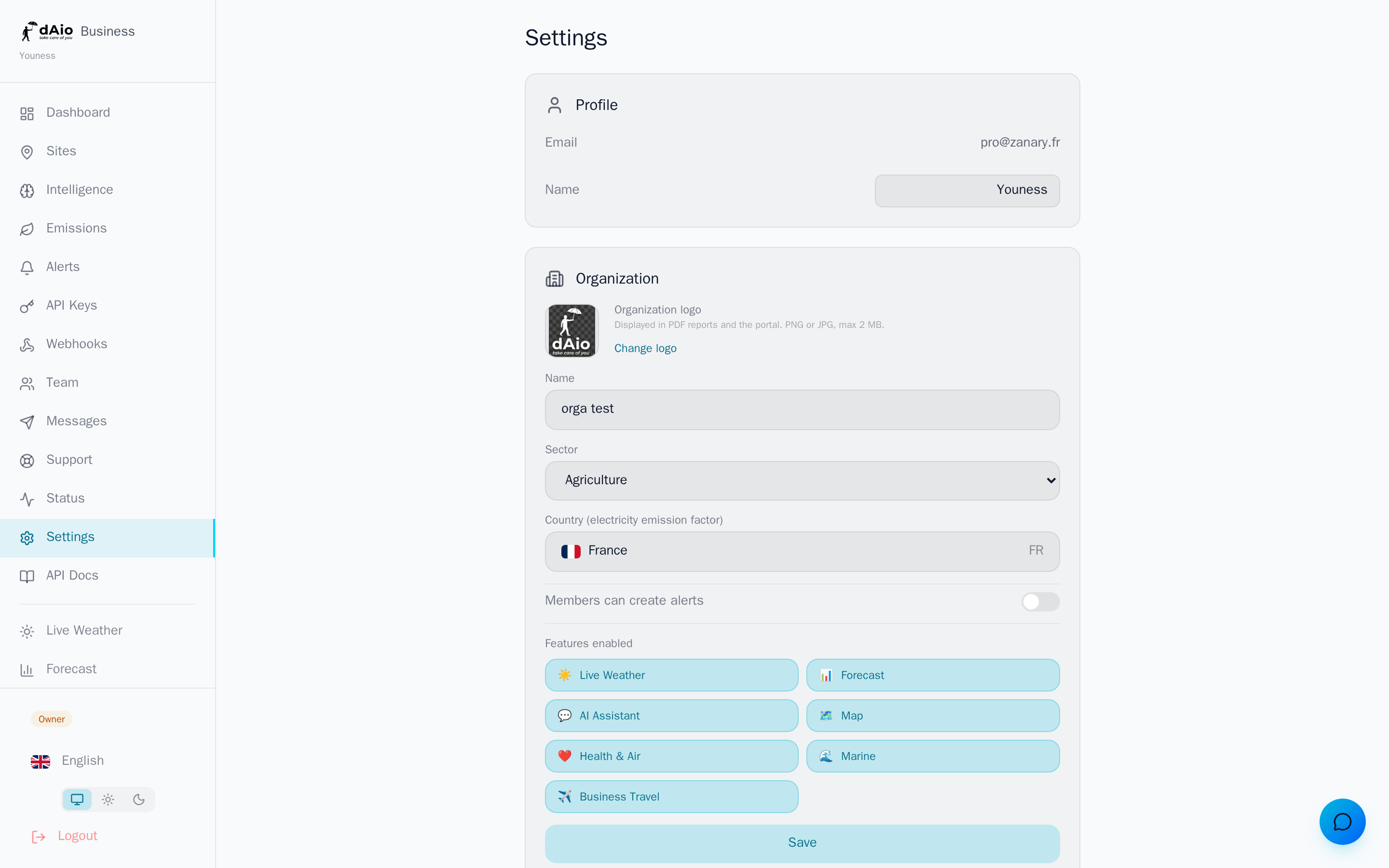
Wskazówka: preferencje są właściwe dla każdego użytkownika. Każdy członek Twojego zespołu ustawia własny język, jednostki i motyw bez wpływu na pozostałych.
Profil
Sekcja Profil wyświetla Twój adres e-mail (identyfikator logowania, nieedytowalny tutaj) oraz Twoje imię i nazwisko. Edytuj imię i nazwisko w przewidzianym polu, a następnie zapisz: ta nazwa pojawia się w raportach, dziennikach aktywności i wobec innych członków zespołu.
| Pole | Opis |
|---|---|
| Twój identyfikator logowania. Wyświetlany tylko do odczytu. | |
| Nazwa | Nazwa wyświetlana w aplikacji, raportach i historii. Edytowalna i możliwa do zapisania w dowolnym momencie. |
Język i jednostki
Sekcja Język i Jednostki dostosowuje wyświetlanie do Twojej działalności i regionu:
- Język interfejsu: 20 dostępnych języków. dAio tłumaczy cały interfejs, nazwy miast i komunikaty asystenta.
- Temperatura: Celsjusza (°C) lub Fahrenheita (°F).
- Wiatr: km/h, mph, m/s lub węzły.
Wskazówka: wybierz węzły, jeśli Twoje zespoły pracują w środowisku morskim, oraz mph dla rozmówców anglojęzycznych. Jednostki obowiązują wszędzie: prognozy, alerty i pulpity.
Wygląd
Sekcja Wygląd kontroluje motyw interfejsu. Dostępne są trzy tryby:
| Tryb | Zachowanie |
|---|---|
| Automatyczny | Podąża za preferencjami Twojego systemu operacyjnego (jasny w dzień, ciemny w nocy). |
| Jasny | Wymusza na stałe jasny motyw. |
| Ciemny | Wymusza na stałe ciemny motyw. |
Wskazówka: tryb Automatyczny jest zalecany dla komfortu wzrokowego: interfejs automatycznie dostosowuje się do pory dnia i oświetlenia Twojego stanowiska pracy.
Powiadomienia
Sekcja Powiadomienia podsumowuje stan Twoich kanałów powiadomień:
- Alerty pogodowe: status odbioru skonfigurowanych alertów.
- Raport dzienny: podsumowanie wysyłane automatycznie każdego dnia, które można włączyć lub wyłączyć.
Szczegóły kanałów (push, e-mail, SMS, WhatsApp) i progów ustawia się na poziomie każdego pojedynczego alertu.
Telefon i WhatsApp
Aby otrzymywać powiadomienia przez SMS i WhatsApp, wprowadź i zweryfikuj swój numer:
- W sekcji Telefon wprowadź swój numer z międzynarodowym numerem kierunkowym.
- Potwierdź za pomocą kodu weryfikacyjnego otrzymanego przez SMS.
- W sekcji WhatsApp połącz swoje konto, aby aktywować ten kanał.
Uwaga: niezweryfikowany numer nie otrzymuje żadnych powiadomień przez SMS ani WhatsApp. Zweryfikuj go przed skonfigurowaniem alertów na tych kanałach.
Zużycie i limity
Sekcja Zużycie i Limity wyświetla w czasie rzeczywistym Twoje zużycie względem limitów Twojego planu:
| Wskaźnik | Opis |
|---|---|
| Kredyty AI | Zapytania do asystenta zużyte w danym miesiącu. |
| SMS | Wysłane wiadomości SMS / limit miesięczny. |
| Wysłane wiadomości WhatsApp / limit miesięczny. | |
| Klucze API | Aktywne klucze / liczba dozwolona przez plan. |
| Webhooki | Aktywne webhooki / liczba dozwolona przez plan. |
| Magazyn | Wykorzystane miejsce / całkowity limit, z paskiem postępu. |
Pasek magazynu zmienia się na pomarańczowy przy 80% i na czerwony przy 95% limitu. Powyżej nowe przesyłanie plików (logo, eksporty) może zostać zablokowane.
Wskazówka: limity są współdzielone na poziomie całej organizacji. Śledź tę stronę pod koniec miesiąca, aby przewidzieć przekroczenie i w razie potrzeby kupić kredyty lub przejść na wyższy plan.
Pomoc i wsparcie
Sekcja Pomoc i Wsparcie gromadzi przydatne punkty wejścia:
- Centrum pomocy: dokumentacja, którą czytasz, w Twoim języku.
- Centrum wsparcia: aby skontaktować się z zespołem dAio.
- Dokumentacja API: odniesienie techniczne dla Twoich integracji.
Eksport RODO
Zgodnie z RODO możesz w każdej chwili wyeksportować całość swoich danych:
- W sekcji Dane i Konto kliknij Eksportuj moje dane.
- Generowany jest plik JSON, który jest natychmiast pobierany, o nazwie
daio-pro-export-RRRR-MM-DD.json.
Plik zawiera Twój profil, Twoje lokalizacje, Twoje alerty, Twoje emisje, Twoje wiadomości i Twoje dzienniki aktywności.
Usunięcie konta
Aby trwale usunąć swoje konto:
- W sekcji Dane i Konto kliknij Usuń moje konto.
- Potwierdź, wpisując swój adres e-mail w przewidzianym polu.
- Zatwierdź usunięcie.
Uwaga: usunięcie jest nieodwracalne. Wszystkie Twoje dane (profil, lokalizacje, alerty, raporty, wiadomości) zostają wymazane. Jeśli jesteś właścicielem organizacji, najpierw przenieś własność lub uprzedź swój zespół: jego członkowie utracą dostęp.
Wylogowanie
Przycisk Wyloguj, na dole strony, kończy Twoją sesję na bieżącym urządzeniu. Twoje dane i dane organizacji pozostają nienaruszone; po prostu zaloguj się ponownie za pomocą e-maila i hasła.
Dobre praktyki
- Ustaw język i jednostki przy pierwszym logowaniu: każdy członek zespołu pracuje wtedy w swoim naturalnym formacie, bez niejasności co do temperatur czy prędkości wiatru.
- Zweryfikuj swój numer telefonu, zanim zaczniesz polegać na alertach przez SMS lub WhatsApp.
- Obserwuj stronę Zużycie pod koniec miesiąca, aby uniknąć jakiegokolwiek przekroczenia limitu, które przerwałoby Twoje alerty lub wysyłki.
- Regularnie eksportuj swoje dane, jeśli wymaga tego Twoja wewnętrzna polityka: eksport RODO jest natychmiastowy i kompletny.
- Przed usunięciem konta właściciela przenieś własność organizacji, aby nie zablokować swojego zespołu.
Wskazówka: gdy Twoje preferencje są już ustawione, zapoznaj się z zarządzaniem subskrypcją i organizacją, aby dostosować dAio do wielkości i sposobu działania Twojej struktury.