
Pierwsze kroki z dAio Business
Witamy w dAio Business, platformie SaaS do analizy danych środowiskowych stworzonej z myślą o organizacjach. Pogoda branżowa, ślad węglowy, alerty predykcyjne i API: dAio Business przekształca dane środowiskowe w decyzje operacyjne.
Ten przewodnik prowadzi Cię krok po kroku — od utworzenia konta firmowego, przez poznanie przestrzeni roboczej, aż po zaproszenie zespołu. Na pełną konfigurację przeznacz około dziesięciu minut.
Wymagania wstępne
Zanim zaczniesz, upewnij się, że dysponujesz:
- służbowym adresem e-mail (zobacz uwagę poniżej dotyczącą rozdziału B2B / B2C);
- nazwą Twojej organizacji (firma, instytucja publiczna lub projekt);
- adresem lub współrzędnymi GPS co najmniej jednej lokalizacji do monitorowania (budowa, magazyn, działka, punkt sprzedaży itp.);
- aktualną przeglądarką internetową.
Uwaga: dAio Business i aplikacja konsumencka dAio Personal to dwa ściśle oddzielone światy. Adres e-mail powiązany już z osobistym kontem dAio nie może zostać ponownie użyty do utworzenia konta firmowego. Jeśli pojawi się komunikat informujący, że Twój e-mail jest już powiązany z kontem osobistym, użyj innego adresu e-mail dla swojej przestrzeni firmowej.
Krok 1 — Utworzenie konta firmowego
- Wejdź na portal dAio Business i kliknij Utwórz konto.
- Podaj swoje imię i nazwisko, służbowy e-mail oraz hasło o długości co najmniej 8 znaków.
- Zaznacz pole akceptacji Regulaminu i Polityki prywatności.
- Potwierdź przyciskiem Utwórz moje konto.
Wskazówka: wybierz długie, unikalne hasło. Dodatkowe zabezpieczenia możesz włączyć później w ustawieniach bezpieczeństwa.
Krok 2 — Weryfikacja adresu e-mail
Po rejestracji dAio Business wysyła Ci 6-cyfrowy kod weryfikacyjny na adres e-mail.
- Otwórz otrzymaną wiadomość (w razie potrzeby sprawdź folder spam).
- Wpisz 6-cyfrowy kod na stronie weryfikacji.
- Jeśli kod wygasł, kliknij Wyślij kod ponownie, aby wygenerować nowy.
Po potwierdzeniu adresu uzyskasz dostęp do asystenta konfiguracji.
Wskazówka: jeśli dołączasz do istniejącej organizacji za pomocą linku zapraszającego, Twoje konto zostaje zweryfikowane automatycznie po przyjęciu zaproszenia — przechodzisz bezpośrednio do przestrzeni roboczej.
Krok 3 — Utworzenie organizacji
Organizacja to centralny kontener Twojej przestrzeni dAio Business: grupuje Twoje lokalizacje, zespół, alerty, dane o emisjach oraz rozliczenia.
- Wpisz nazwę swojej organizacji.
- Opcjonalnie wybierz swoją branżę: budownictwo, logistyka, rolnictwo, organizacja wydarzeń, handel detaliczny lub energetyka. Wybór ten jest opcjonalny, ale personalizuje Twoje oceny ryzyka, alerty i rekomendacje.
- Kliknij Kontynuuj.
Uwaga: osoba tworząca organizację staje się jej Właścicielem (owner). Ta rola ma najszersze uprawnienia, w tym rozliczenia i usunięcie konta. Nie można jej przekazać bez kontaktu z pomocą techniczną.
Krok 4 — Dodanie pierwszej lokalizacji
Lokalizacja to miejsce geograficzne, które chcesz monitorować. dAio Business przypisuje do niej pogodę branżową, alerty oraz część obliczeń emisji. Dostępne są trzy metody:
- Adres — wyszukaj adres lub miejsce; nazwa miasta jest automatycznie tłumaczona na język Twojego interfejsu.
- Mapa — kliknij bezpośrednio na mapie, aby umieścić lokalizację.
- GPS — wprowadź ręcznie nazwę, szerokość i długość geograficzną.
Wybierz lokalizację, potwierdź, a Twoja pierwsza lokalizacja zostanie utworzona. Kolejne możesz dodać w dowolnym momencie w sekcji Lokalizacje.
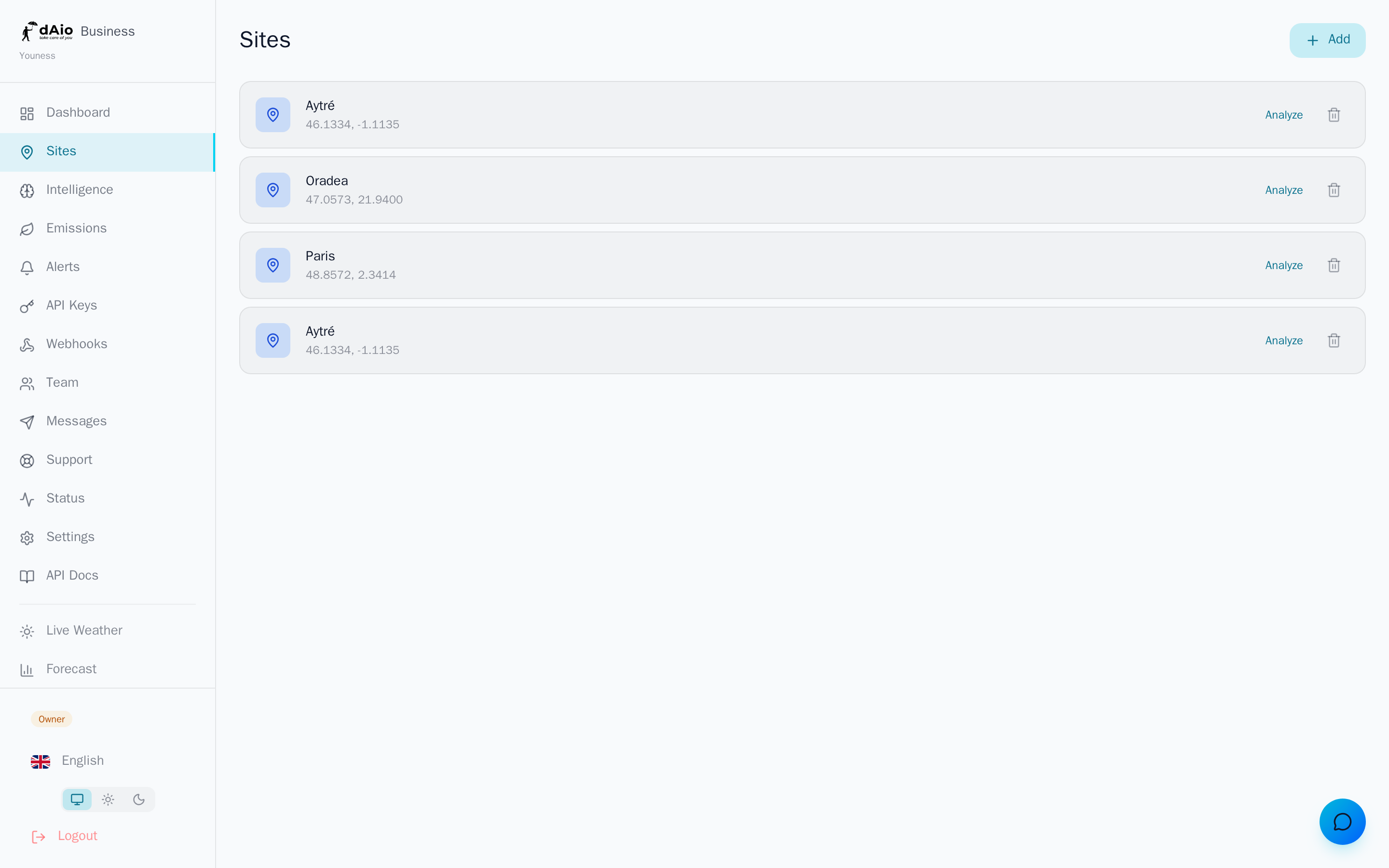
Wskazówka: możesz pominąć ten krok podczas onboardingu i dodać lokalizacje później. Liczba dozwolonych lokalizacji zależy od Twojego planu subskrypcji.
Krok 5 — Wygenerowanie klucza API (opcjonalnie)
dAio Business udostępnia API, które umożliwia integrację analizy środowiskowej z Twoimi narzędziami, skryptami i automatyzacjami.
- Na dedykowanym etapie onboardingu kliknij Wygeneruj klucz.
- Skopiuj klucz natychmiast: ze względów bezpieczeństwa nie zostanie ponownie wyświetlony.
- Przechowuj go w menedżerze sekretów.
Możesz pominąć ten krok i utworzyć klucz później w sekcji Klucze API. Aby pójść dalej, zobacz także Webhooks.
Uwaga: klucz API daje dostęp do Twojej organizacji. Nigdy nie udostępniaj go w postaci jawnej i natychmiast unieważnij każdy skompromitowany klucz.
Krok 6 — Poznanie pulpitu nawigacyjnego
Po zakończeniu konfiguracji trafiasz na swój pulpit nawigacyjny, codzienny punkt wejścia do przestrzeni roboczej.
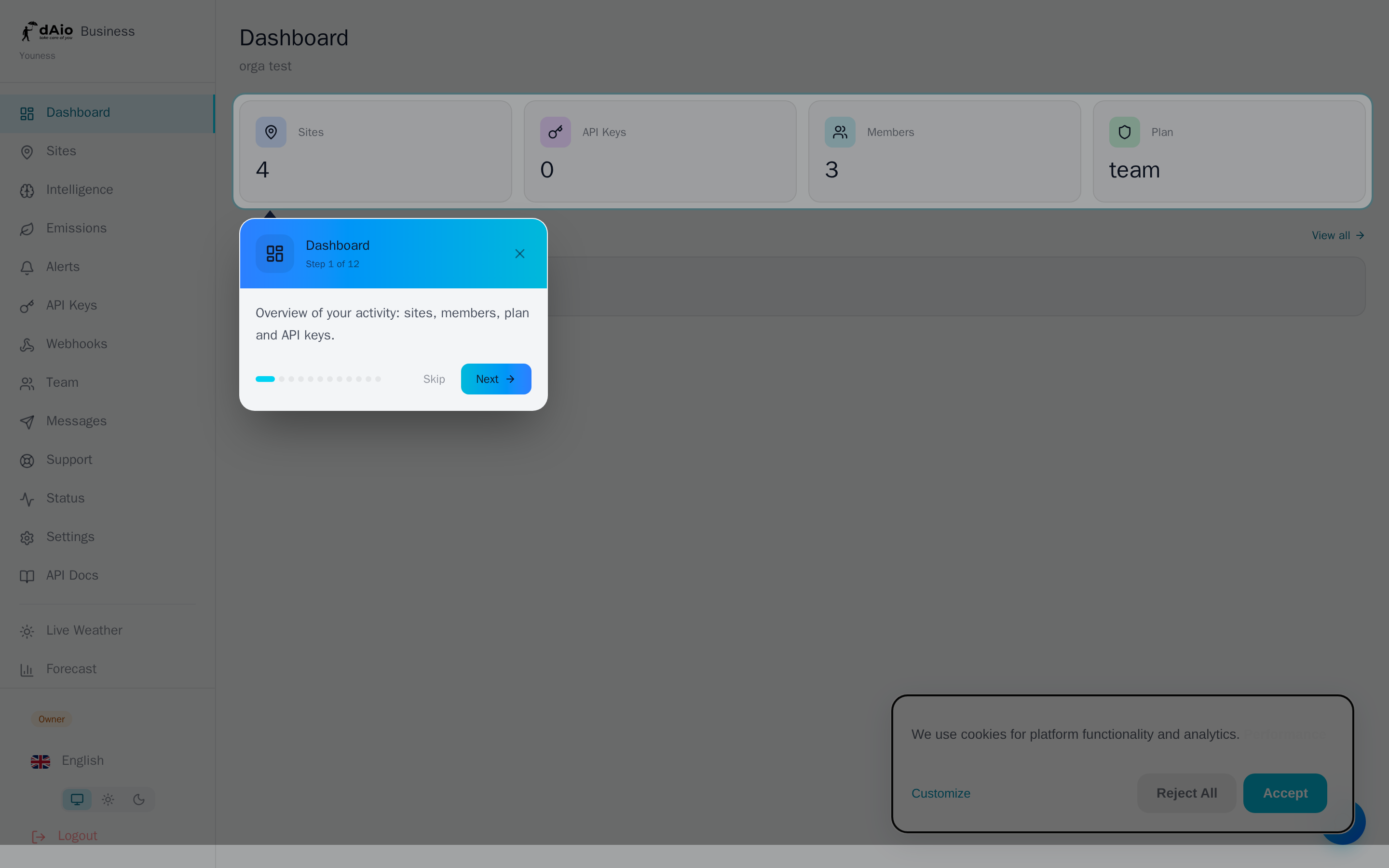
Nawigacja jest zorganizowana wokół paska bocznego, który zapewnia dostęp do głównych sekcji:
- Pulpit nawigacyjny — przegląd aktywności i kluczowych wskaźników.
- Lokalizacje — zarządzanie lokalizacjami.
- Analiza — oceny ryzyka, okna możliwości i ROI.
- Emisje — monitorowanie i raportowanie śladu węglowego.
- Alerty — alerty predykcyjne i powiadomienia.
- Klucze API i Webhooks — integracje techniczne.
- Zespół — członkowie, role i grupy.
- Wiadomości — komunikacja wielokanałowa.
- Ustawienia — profil, subskrypcja i konfiguracja.
Wskazówka: język interfejsu zmienia się w ustawieniach. dAio Business jest dostępny w 20 językach.
Krok 7 — Zaproszenie zespołu
dAio Business został zaprojektowany z myślą o pracy zespołowej. W sekcji Zespół zaproś współpracowników przez e-mail, przypisując im rolę.
Role i uprawnienia
| Rola | Uprawnienia |
|---|---|
| Właściciel (owner) | Pełny dostęp: rozliczenia, subskrypcja, zarządzanie zespołem i usuwanie konta. |
| Administrator (admin) | Zarządzanie lokalizacjami, członkami, alertami, emisjami, kluczami API i wiadomościami. |
| Członek (member) | Przeglądanie i działania na przypisanych lokalizacjach; dostęp do alertów. |
| Czytelnik (viewer) | Tylko przeglądanie, bez możliwości wprowadzania zmian. |
Niektóre sekcje — takie jak Zespół, Klucze API, Webhooks i Wiadomości — są zarezerwowane dla ról Właściciel i Administrator.
Uwaga: liczba stanowisk (aktywnych członków) zależy od Twojego planu. Po osiągnięciu limitu trzeba zwolnić stanowisko lub rozszerzyć subskrypcję. Zobacz Zarządzanie stanowiskami.
Plany dAio Business
dAio Business oferuje kilka planów dostosowanych do wielkości i potrzeb Twojej organizacji:
- Solo — dla freelancerów i małych struktur.
- Team — dla zespołów potrzebujących kilku stanowisk i większej liczby lokalizacji.
- Enterprise — dla dużych organizacji, z rozszerzonymi limitami i zobowiązaniem dotyczącym poziomu usług.
Szczegóły limitów (stanowiska, lokalizacje, alerty, kredyty na wiadomości, wywołania API) oraz zarządzanie subskrypcją znajdziesz w sekcji Subskrypcja.
Co dalej?
Twoja przestrzeń jest gotowa. Aby pójść dalej:
- Przeglądaj swoje wskaźniki na Pulpicie nawigacyjnym.
- Dopracuj swoje Alerty i włącz alerty AI.
- Rozpocznij monitorowanie emisji za pomocą Przeglądu emisji.
- Masz pytanie? Sprawdź FAQ lub skontaktuj się z Pomocą techniczną.