
الخطوات الأولى مع dAio Business
مرحبًا بك في dAio Business، منصة الذكاء البيئي بنظام SaaS المصمّمة للمؤسسات. الطقس المهني، والبصمة الكربونية، والتنبيهات التنبؤية، وواجهة برمجة تطبيقات (API): يحوّل dAio Business البيانات البيئية إلى قرارات تشغيلية.
يرافقك هذا الدليل خطوة بخطوة، بدءًا من إنشاء حسابك المهني وصولًا إلى إتقان مساحة عملك ودعوة فريقك. خصّص نحو عشر دقائق لإعداد كامل.
المتطلبات الأساسية
قبل أن تبدأ، تأكد من توفّر ما يلي:
- عنوان بريد إلكتروني مهني (راجع الملاحظة أدناه حول الفصل بين B2B / B2C)؛
- اسم مؤسستك (شركة، أو جهة عامة، أو مشروع)؛
- العنوان أو إحداثيات GPS لموقع واحد على الأقل تريد مراقبته (ورشة، أو مستودع، أو قطعة أرض، أو نقطة بيع، إلخ)؛
- متصفح ويب محدّث.
تنبيه: يُعدّ dAio Business وتطبيق المستهلك dAio Personal عالمَين منفصلين تمامًا. لا يمكن إعادة استخدام عنوان بريد إلكتروني مرتبط بالفعل بحساب dAio شخصي لإنشاء حساب مهني. إذا ظهرت الرسالة التي تفيد بأن بريدك مرتبط بالفعل بحساب شخصي، فاستخدم عنوان بريد إلكتروني آخر لمساحة عملك المهنية.
الخطوة 1 — إنشاء حسابك المهني
- توجّه إلى بوابة dAio Business وانقر على إنشاء حساب.
- أدخل اسمك الكامل وبريدك الإلكتروني المهني وكلمة مرور لا تقل عن 8 أحرف.
- ضع علامة في خانة قبول شروط الاستخدام وسياسة الخصوصية.
- أكّد عبر إنشاء حسابي.
نصيحة: اختر كلمة مرور طويلة وفريدة. يمكنك تفعيل وسائل حماية إضافية لاحقًا من إعدادات الأمان.
الخطوة 2 — التحقق من بريدك الإلكتروني
بعد التسجيل، يرسل لك dAio Business رمز تحقق مكوّنًا من 6 أرقام عبر البريد الإلكتروني.
- افتح الرسالة التي وصلتك (تحقق من مجلد البريد العشوائي عند الحاجة).
- أدخل الرمز المكوّن من 6 أرقام في صفحة التحقق.
- إذا انتهت صلاحية الرمز، فانقر على إعادة إرسال رمز لإنشاء رمز جديد.
بمجرد تأكيد عنوانك، تصل إلى مساعد الإعداد.
نصيحة: إذا انضممت إلى مؤسسة قائمة عبر رابط دعوة، فسيتم التحقق من حسابك تلقائيًا عند قبول الدعوة — وتنتقل مباشرةً إلى مساحة عملك.
الخطوة 3 — إنشاء مؤسستك
المؤسسة هي الحاوية المركزية لمساحة عملك في dAio Business: فهي تجمع مواقعك وفريقك وتنبيهاتك وبيانات انبعاثاتك وفواتيرك.
- أدخل اسم مؤسستك.
- اختر اختياريًا قطاع نشاطك: البناء، أو اللوجستيات، أو الزراعة، أو الفعاليات، أو البيع بالتجزئة، أو الطاقة. هذا الاختيار اختياري لكنه يخصّص درجات المخاطر والتنبيهات والتوصيات الخاصة بك.
- انقر على متابعة.
تنبيه: يصبح مُنشئ المؤسسة هو المالك (owner) لها. يتمتع هذا الدور بأوسع الصلاحيات، بما في ذلك الفوترة وحذف الحساب. ولا يمكن نقله من دون تدخّل الدعم.
الخطوة 4 — إضافة موقعك الأول
الموقع هو موضع جغرافي ترغب في مراقبته. يربط به dAio Business الطقس المهني والتنبيهات وجزءًا من حساب الانبعاثات. تتوفر ثلاث طرق:
- العنوان — ابحث عن عنوان أو مكان؛ يُترجم اسم المدينة تلقائيًا إلى لغة واجهتك.
- الخريطة — انقر مباشرةً على الخريطة لتحديد موقع الموقع.
- GPS — أدخل يدويًا اسمًا وخط عرض وخط طول.
اختر موقعك وأكّد، ليُنشأ موقعك الأول. يمكنك إضافة مواقع أخرى في أي وقت من قسم المواقع.
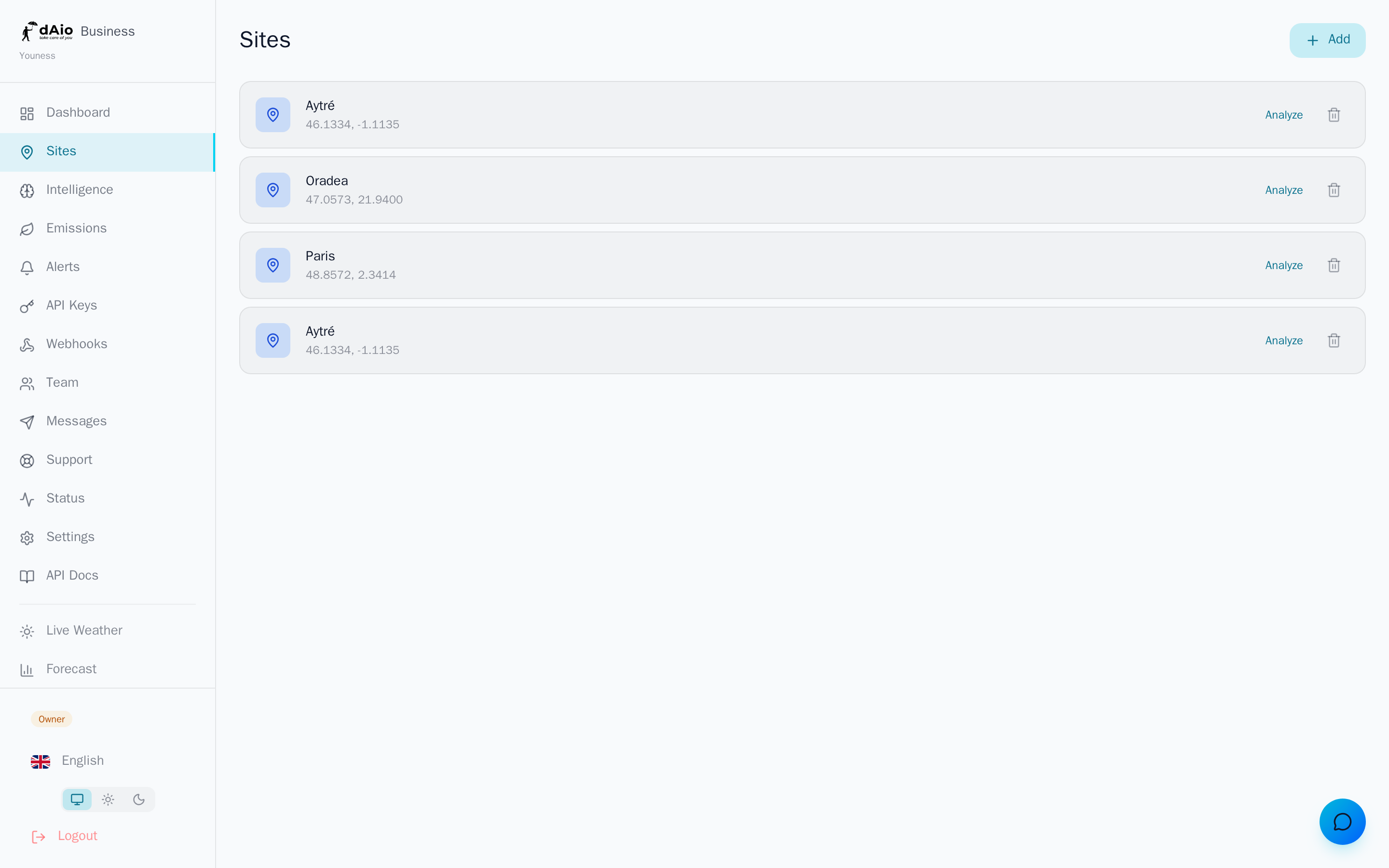
نصيحة: يمكنك تخطّي هذه الخطوة أثناء الإعداد وإضافة مواقعك لاحقًا. يعتمد عدد المواقع المسموح بها على خطة اشتراكك.
الخطوة 5 — إنشاء مفتاح API (اختياري)
يوفّر dAio Business API يتيح لك دمج الذكاء البيئي في أدواتك وبرامجك النصية وعمليات الأتمتة الخاصة بك.
- في خطوة الإعداد المخصصة، انقر على إنشاء المفتاح.
- انسخ المفتاح فورًا: لأسباب أمنية، لن يُعرض مرة أخرى.
- احفظه في مدير أسرار (secrets manager).
يمكنك تخطّي هذه الخطوة وإنشاء مفتاح لاحقًا من قسم مفاتيح API. للمزيد، راجع أيضًا Webhooks.
تنبيه: يمنح مفتاح API صلاحية الوصول إلى مؤسستك. لا تشاركه أبدًا بنص واضح، وألغِ فورًا أي مفتاح تعرّض للاختراق.
الخطوة 6 — اكتشاف لوحة التحكم
بمجرد اكتمال الإعداد، تصل إلى لوحة التحكم، وهي نقطة الدخول اليومية إلى مساحة عملك.
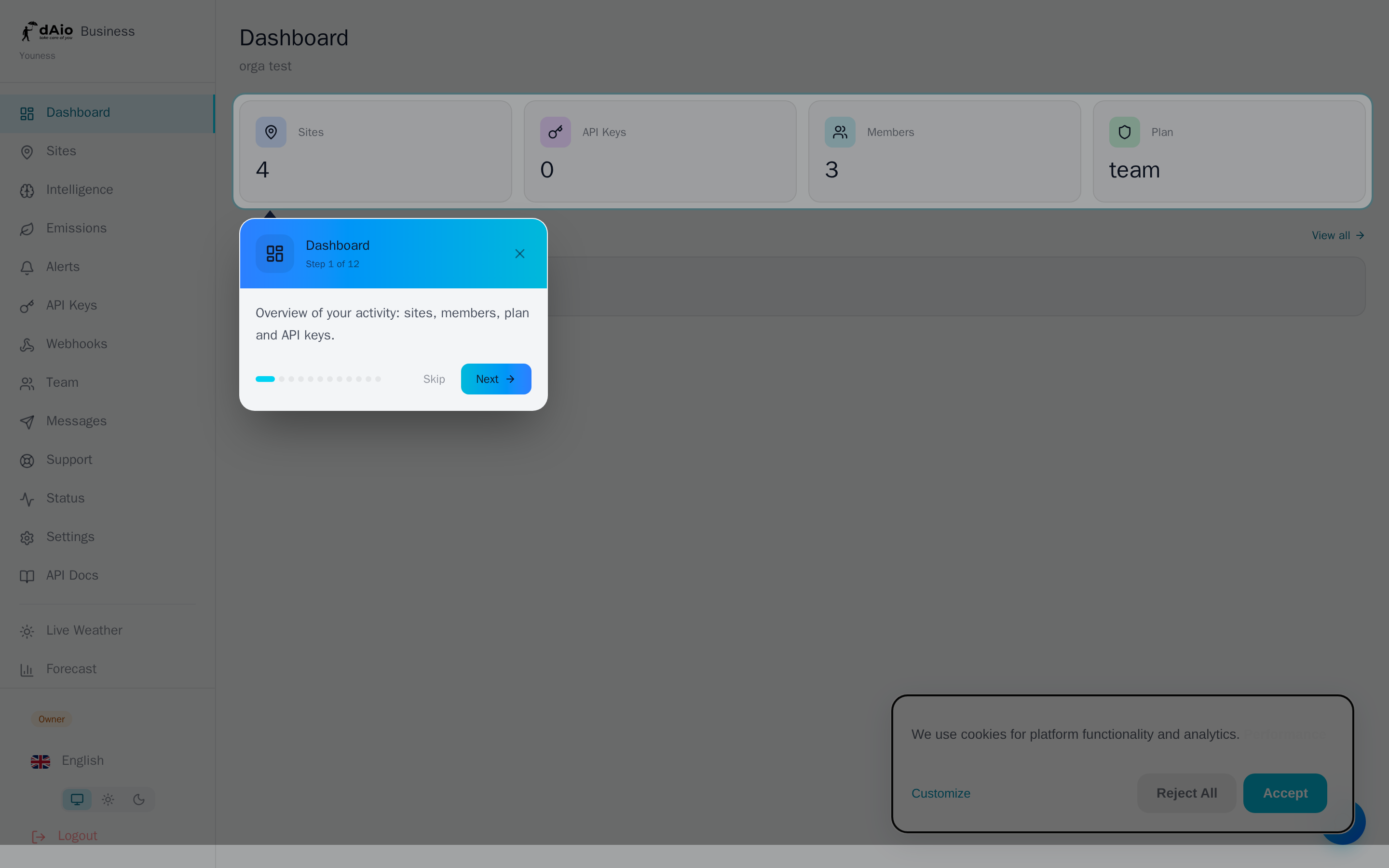
تتمحور التنقّل حول شريط جانبي يتيح الوصول إلى الأقسام الرئيسية:
- لوحة التحكم — نظرة عامة على النشاط والمؤشرات الرئيسية.
- المواقع — إدارة مواقعك.
- الذكاء — درجات المخاطر، ونوافذ الفرص، وعائد الاستثمار.
- الانبعاثات — متابعة بصمتك الكربونية والإبلاغ عنها.
- التنبيهات — تنبيهات تنبؤية وإشعارات.
- مفاتيح API و**Webhooks** — تكاملات تقنية.
- الفريق — الأعضاء والأدوار والمجموعات.
- الرسائل — تواصل متعدد القنوات.
- الإعدادات — الملف الشخصي والاشتراك والتهيئة.
نصيحة: تُغيَّر لغة الواجهة من الإعدادات. يتوفر dAio Business بـ 20 لغة.
الخطوة 7 — دعوة فريقك
صُمّم dAio Business للعمل التعاوني. من قسم الفريق، ادعُ زملاءك عبر البريد الإلكتروني مع تعيين دور لكل منهم.
الأدوار والصلاحيات
| الدور | الصلاحيات |
|---|---|
| المالك (owner) | وصول كامل: الفوترة، والاشتراك، وإدارة الفريق، وحذف الحساب. |
| المسؤول (admin) | إدارة المواقع، والأعضاء، والتنبيهات، والانبعاثات، ومفاتيح API، والرسائل. |
| العضو (member) | الاطلاع والقيام بإجراءات على المواقع المخصصة له؛ الوصول إلى التنبيهات. |
| القارئ (viewer) | الاطلاع فقط، دون أي تعديل. |
تُخصَّص بعض الأقسام — مثل الفريق، ومفاتيح API، وWebhooks، والرسائل — لدورَي المالك والمسؤول فقط.
تنبيه: يعتمد عدد المقاعد (الأعضاء النشطين) على خطتك. عند بلوغ الحد، سيتعين عليك تحرير مقعد أو ترقية اشتراكك. راجع إدارة المقاعد.
خطط dAio Business
يقدّم dAio Business عدة خطط مكيّفة مع حجم مؤسستك واحتياجاتها:
- Solo — للمستقلين والهياكل الصغيرة.
- Team — للفرق التي تحتاج إلى عدة مقاعد ومزيد من المواقع.
- Enterprise — للمؤسسات الكبيرة، بأحجام موسّعة والتزام بمستوى الخدمة.
تتوفر تفاصيل الحصص (المقاعد، والمواقع، والتنبيهات، ورصيد الرسائل، واستدعاءات API) وإدارة اشتراكك في الاشتراك.
وماذا بعد؟
أصبحت مساحتك جاهزة للعمل. للمضي قدمًا:
- استكشف مؤشراتك في لوحة التحكم.
- اضبط التنبيهات وفعّل تنبيهات الذكاء الاصطناعي.
- ابدأ متابعة انبعاثاتك عبر نظرة عامة على الانبعاثات.
- لديك سؤال؟ راجع الأسئلة الشائعة أو تواصل مع الدعم.