
अलर्ट — अवलोकन
अलर्ट मौसम को निर्णयों में बदल देते हैं। dAio Business आपकी प्रत्येक साइट की निरंतर निगरानी करता है और जैसे ही कोई ऐसी पर्यावरणीय स्थिति पाई जाती है — या अनुमानित होती है — जो आपके संचालन को प्रभावित कर सकती है, आपको तुरंत सचेत कर देता है। अब आप घटना के घटित होने का इंतज़ार नहीं करते: आप पहले से कार्य करते हैं।
एक अलर्ट तीन तत्वों को जोड़ता है: निगरानी के लिए एक साइट, एक या अधिक स्थितियाँ (मौसम और पर्यावरणीय मापदंडों पर सीमाएँ), और वे चैनल जिनके माध्यम से सूचना आप तक पहुँचती है। जब तक कोई स्थिति पूरी नहीं होती, अलर्ट शांत रहता है; जैसे ही पूरी होती है, dAio आपको सूचित कर देता है।
सुझाव: छोटे से शुरू करें। आपकी सबसे अधिक जोखिम वाली साइटों पर एक या दो अच्छी तरह लक्षित अलर्ट उन दर्जन भर अनावश्यक अलर्ट से कहीं बेहतर हैं जिन्हें अंततः अनदेखा कर दिया जाता है।
अलर्ट कैसे ट्रिगर होता है
प्रत्येक अलर्ट एक ही साइट से जुड़ा होता है। dAio उस स्थान के वास्तविक समय के मौसम डेटा और पूर्वानुमानों के आधार पर उसकी स्थितियों का मूल्यांकन करता है। जब स्थितियाँ पूरी होती हैं — उदाहरण के लिए «झोंके ≥ 60 km/h» या «तापमान ≤ 0 °C» — तो अलर्ट सक्रिय हो जाता है और सूचना चुने गए चैनलों पर भेज दी जाती है।
कई स्थितियों को और लॉजिक (सभी स्थितियाँ सही होनी चाहिए) या या लॉजिक (कोई एक ही पर्याप्त है) के साथ जोड़ा जा सकता है। इससे आपको ट्रिगर की सटीकता पर पूर्ण नियंत्रण मिलता है।
मोड: खतरा या अवसर
प्रत्येक अलर्ट में एक मोड होता है जो इंटरफ़ेस में उसके उद्देश्य और उसके रंग कोड को परिभाषित करता है:
| मोड | रंग | अर्थ |
|---|---|---|
| नकारात्मक (खतरा) | लाल ⚠ | आपके संचालन के लिए जोखिमपूर्ण स्थिति (पाला, तेज़ हवा, लू, ब्लैक आइस…)। |
| सकारात्मक (अवसर) | हरा ✓ | लाभ उठाने योग्य अनुकूल अवसर (स्थापना का समय, सौर शिखर, हस्तक्षेप के लिए आदर्श स्थिति…)। |
मोड हर जगह दिखाई देता है: सूची में स्थिति बिंदु, संपादक में बैज। यह आपको एक नज़र में यह भेद करने देता है कि किसके लिए सुरक्षात्मक उपाय की ज़रूरत है और कौन सा कार्रवाई के लिए अवसर खोलता है।
अलर्ट बनाने के तीन तरीके
लाइब्रेरी खोलने के लिए ऊपर दाईं ओर नया अलर्ट पर क्लिक करें। तीन पूरक दृष्टिकोण प्रस्तुत किए जाते हैं:
| प्रकार | किसके लिए | सिद्धांत |
|---|---|---|
| टेम्पलेट से | त्वरित शुरुआत | क्षेत्र के अनुसार सौ से अधिक पूर्व-कॉन्फ़िगर किए गए टेम्पलेट (निर्माण, कृषि, लॉजिस्टिक्स, स्थानीय प्राधिकरण, ऊर्जा, इवेंट, रिटेल…), पहले से अनुकूलित सीमाओं के साथ। देखें अलर्ट को अनुकूलित करें। |
| कस्टम | सटीक आवश्यकताएँ | अपनी स्थितियों को मापदंड दर मापदंड बनाएँ, ऑपरेटरों और और/या लॉजिक के साथ। देखें कस्टम अलर्ट। |
| AI द्वारा | सबसे आसान | अलर्ट को सामान्य भाषा में बताएँ («जब हवा 40 km/h से अधिक हो तो मुझे सूचित करें») और AI स्थितियाँ उत्पन्न कर देता है। देखें AI अलर्ट। |
सुझाव: प्रस्तुत टेम्पलेट आपके संगठन के उद्योग के अनुसार क्रमबद्ध होते हैं। पहला टैब लगभग हमेशा आपके मुख्य व्यवसाय से मेल खाता है।
प्रत्येक अलर्ट के लिए सामान्य सेटिंग्स
बनाने की विधि चाहे जो भी हो, प्रत्येक अलर्ट उन्हीं सेटिंग्स के इर्द-गिर्द कॉन्फ़िगर किया जाता है।
निगरानी की जा रही साइट
अपनी साइटों में से संबंधित स्थान चुनें। एक अलर्ट एक समय में केवल एक साइट की निगरानी करता है: समान नियम से कई स्थानों को कवर करने के लिए, अलर्ट को प्रत्येक पर डुप्लिकेट करें।
स्थितियाँ और सीमाएँ
ट्रिगर मानों को समायोजित करें (तापमान, झोंके, वर्षा, UV सूचकांक, दृश्यता, आर्द्रता…)। उपलब्ध ऑपरेटर हैं ≥, ≤, >, <, =, ≠ और «के बीच» (मानों की सीमा)।
सूचना चैनल
चुनें कि आपको किन माध्यमों से सचेत किया जाए। चार चैनल उपलब्ध हैं:
| चैनल | विवरण |
|---|---|
| Push | मोबाइल ऐप और ब्राउज़र पर सूचना। |
| आपके इनबॉक्स में विस्तृत संदेश। | |
| SMS | मोबाइल पर टेक्स्ट संदेश। एक सत्यापित नंबर आवश्यक है। |
| WhatsApp संदेश। एक सत्यापित नंबर आवश्यक है। |
ध्यान दें: SMS और WhatsApp चैनलों के लिए एक सत्यापित फ़ोन नंबर आवश्यक है और ये मैसेजिंग क्रेडिट की खपत करते हैं। Push और email असीमित रहते हैं।
समय निर्धारण
डिफ़ॉल्ट रूप से, एक अलर्ट 24/7 सक्रिय रहता है। सूचनाएँ केवल तभी प्राप्त करने के लिए जब वे उपयोगी हों, समय विंडो सक्षम करें: एक आरंभ समय, एक समाप्ति समय और सप्ताह के संबंधित दिन निर्धारित करें। अलर्ट को अपने परिचालन घंटों के अनुरूप बनाने और अनावश्यक रात की सूचनाओं से बचने के लिए आदर्श।
कूलडाउन (दो अलर्ट के बीच विलंब)
कूलडाउन एक ही अलर्ट की दो सूचनाओं के बीच न्यूनतम अवधि निर्धारित करता है, ताकि किसी स्थिति के बने रहने पर आप अभिभूत न हों। प्रस्तावित मान हैं 2, 6, 12, 24 या 48 घंटे।
सुझाव: एक छोटा कूलडाउन (2–6 घं.) तेज़ी से बदलती स्थितियों के लिए उपयुक्त है; एक लंबा कूलडाउन (24–48 घं.) लू या शीतलहर जैसे लंबे समय तक चलने वाले प्रकरणों के लिए।
भविष्यसूचक अलर्ट: 7 दिन पहले तक
यही dAio Business के मूल्य का केंद्र है। वर्तमान पर प्रतिक्रिया करने के बजाय, आप पूर्वानुमान पर एक अलर्ट ट्रिगर कर सकते हैं: dAio आपको तब सचेत करता है जब स्थिति किसी निश्चित क्षितिज के भीतर अनुमानित होती है, जिससे आपको प्रतिक्रिया व्यवस्थित करने का समय मिलता है।
क्षितिज को चरणों में सेट किया जाता है: वास्तविक समय, 6 घं., 12 घं., 1 दिन, 2 दिन, 3 दिन, 5 दिन, 7 दिन तक। क्षितिज जितना दूर होगा, पूर्वानुमान की विश्वसनीयता उतनी ही कम होगी — dAio प्रत्येक चरण के लिए एक विश्वसनीयता सूचकांक दिखाता है:
| क्षितिज | संकेतक विश्वसनीयता |
|---|---|
| वास्तविक समय | 95 % |
| 6 घं. | 93 % |
| 12 घं. | 91 % |
| 1 दिन (24 घं.) | 86 % |
| 2 दिन (48 घं.) | 78 % |
| 3 दिन (72 घं.) | 71 % |
| 5 दिन (120 घं.) | 59 % |
| 7 दिन (168 घं.) | 49 % |
सुझाव: उच्च लॉजिस्टिक दांव वाले निर्णयों के लिए (एक टीम जुटाना, एक निर्माण स्थल सुरक्षित करना, एक डिलीवरी का पुनर्निर्धारण), 24 से 72 घं. के क्षितिज को प्राथमिकता दें, जो पूर्वानुमान और विश्वसनीयता के बीच सर्वोत्तम संतुलन प्रदान करता है।
उपलब्ध भविष्यसूचक सीमा आपकी सदस्यता योजना (Solo, Team, Enterprise) पर निर्भर करती है। उच्चतर योजनाएँ सबसे लंबे क्षितिज खोलती हैं।
अपने अलर्ट प्रबंधित करना
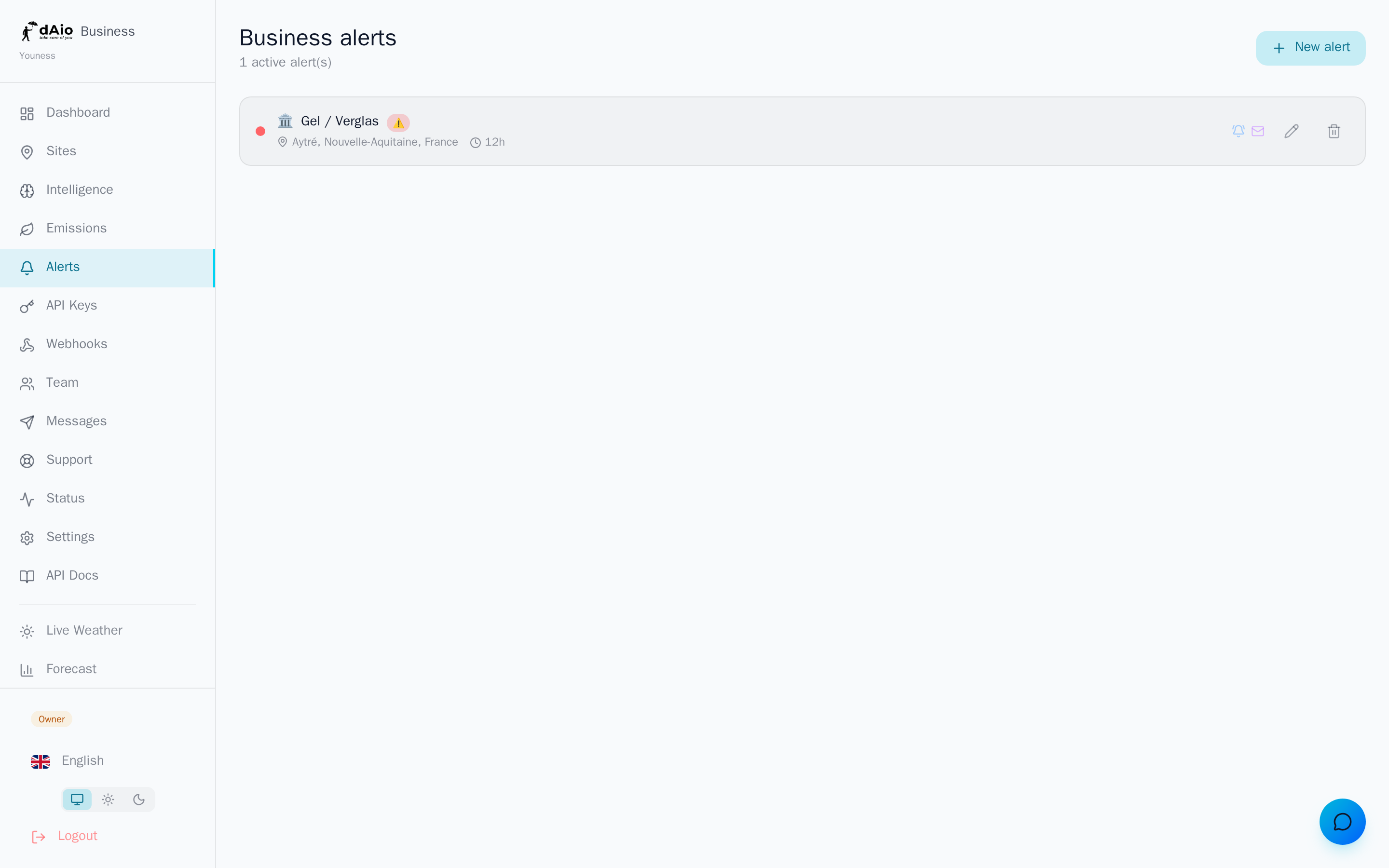
सूची से, प्रत्येक अलर्ट अपनी साइट, अपना कूलडाउन, अपना संभावित भविष्यसूचक क्षितिज, अपना शेड्यूल और सक्रिय चैनल दिखाता है। प्रत्येक पंक्ति पर सीधे दो क्रियाएँ उपलब्ध हैं।
किसी मौजूदा अलर्ट को संपादित करना
किसी अलर्ट को संपादक में फिर से खोलने के लिए उसके पेंसिल आइकन पर क्लिक करें। वहाँ आप उसका नाम, उसकी स्थितियाँ और सीमाएँ, उसकी साइट, उसके चैनल, उसका शेड्यूल, उसका कूलडाउन और उसका भविष्यसूचक क्षितिज समायोजित कर सकते हैं, फिर सहेज सकते हैं। परिवर्तन अलर्ट को फिर से बनाए बिना तुरंत लागू हो जाते हैं।
सक्षम / अक्षम करना
बनते ही एक अलर्ट सक्रिय हो जाता है। सूची में, एक सक्रिय अलर्ट को एक रंगीन बिंदु (उसके मोड के अनुसार लाल या हरा) द्वारा चिह्नित किया जाता है; एक अक्षम अलर्ट धूसर दिखाई देता है और अब सूचनाएँ ट्रिगर नहीं करता, जबकि बाद में पुनः सक्रियण के लिए संग्रहीत रहता है।
हटाना
ट्रैश आइकन अलर्ट को स्थायी रूप से हटा देता है। हटाने से पहले पुष्टि माँगी जाती है।
ध्यान दें: हटाना अपरिवर्तनीय है। यदि आप किसी अलर्ट को बाद में पुनः उपयोग करने की योजना बनाते हैं, तो उसे हटाने के बजाय अक्षम करें।
अनुमतियाँ
अलर्ट बनाना, संपादित करना और हटाना उन सदस्यों के लिए आरक्षित है जिनके पास अलर्ट प्रबंधन अधिकार हैं (स्वामी, प्रशासक या अधिकृत भूमिका)। अन्य सदस्य उन्हें सौंपी गई साइटों से संबंधित अलर्ट की सूचनाएँ प्राप्त करते हैं, बिना उन्हें संशोधित किए। स्थानों के असाइनमेंट के लिए साइटें देखें।
सर्वोत्तम प्रथाएँ
- अपनी महत्वपूर्ण साइटों को प्राथमिकता दें: जोखिमों के प्रति सबसे अधिक संवेदनशील स्थानों से शुरुआत करें, फिर धीरे-धीरे विस्तार करें।
- प्रति अलर्ट एक स्पष्ट मोड: लाल को वास्तविक परिचालन जोखिमों के लिए और हरे को लाभ उठाने योग्य अवसरों के लिए आरक्षित रखें, ताकि प्रत्येक सूचना एक स्पष्ट कार्रवाई की माँग करे।
- अपनी सीमाओं को कैलिब्रेट करें: एक क्षेत्रीय टेम्पलेट से शुरू करें, कुछ ट्रिगर देखें, फिर समायोजित करें। बहुत कम सीमा शोर उत्पन्न करती है, बहुत अधिक सीमा घटना को निकल जाने देती है।
- भविष्यसूचक का लाभ उठाएँ: मूल्य पूर्वानुमान से ही बनता है। «48 घं. में पाला» अलर्ट «अभी पाला» अलर्ट से कहीं अधिक मूल्यवान है।
- शेड्यूलिंग और कूलडाउन में निपुणता हासिल करें: समय विंडो को अपने संचालन के अनुरूप बनाएँ और निगरानी की जा रही घटना की गतिशीलता के अनुरूप कूलडाउन चुनें।
- SMS और WhatsApp को आवश्यक के लिए आरक्षित रखें: ये चैनल क्रेडिट की खपत करते हैं; इन्हें वास्तव में अत्यावश्यक अलर्ट के लिए रखें और बाकी को push/email पर छोड़ दें।
- प्रति साइट एक प्रभारी नियुक्त करें: वह पूरे संगठन को भरे बिना प्रासंगिक अलर्ट प्राप्त करेगा।
सुझाव: एक बार आपके पहले अलर्ट स्थापित हो जाने के बाद, उन्हें अलर्ट को अनुकूलित करें से परिष्कृत करें, या सबसे जटिल अलर्ट को आपके लिए बनाने के लिए AI को छोड़ दें।