
Панель керування
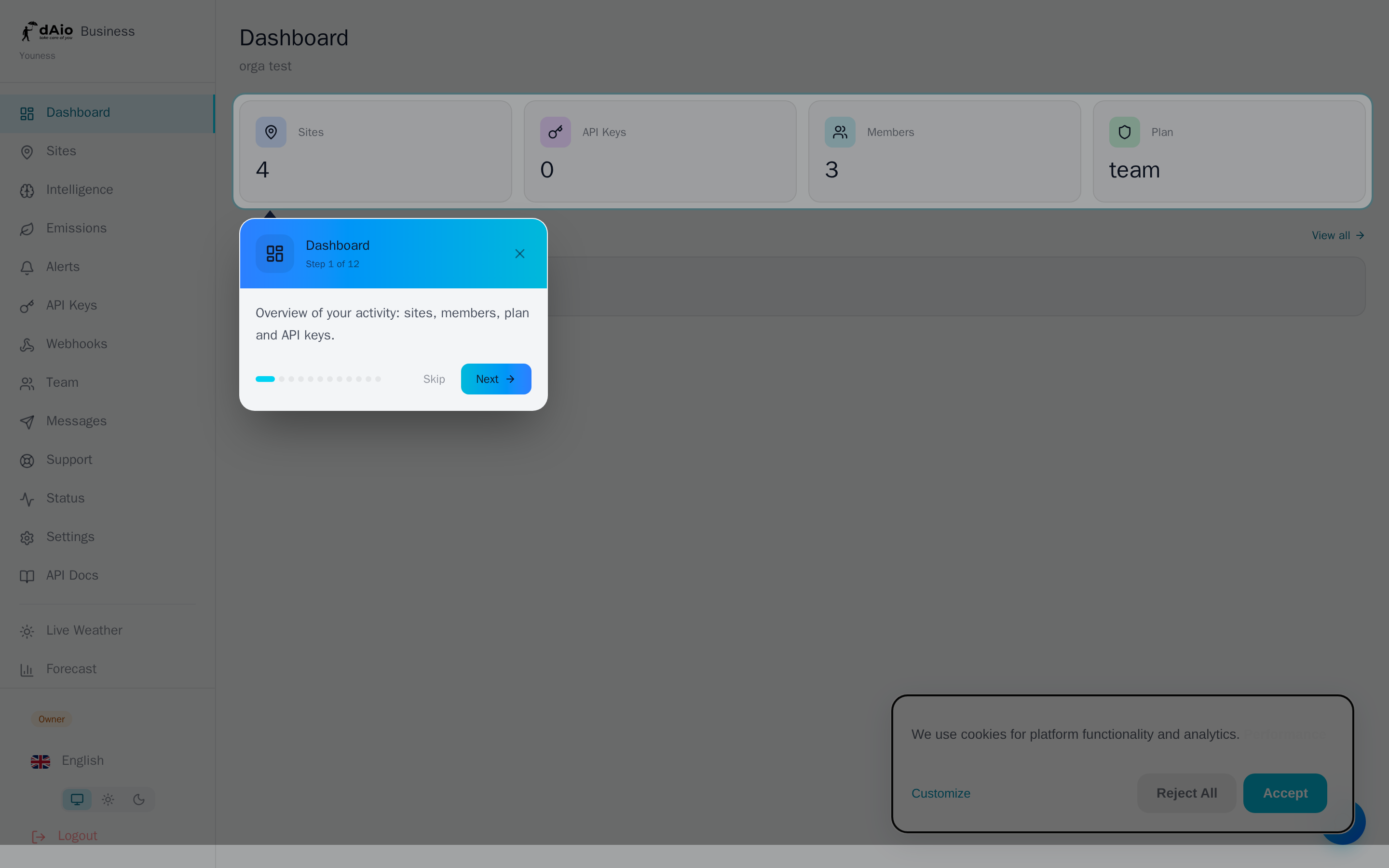
Панель керування — це ваша щоденна точка входу до dAio Business. Одним поглядом вона збирає найголовніше про вашу діяльність — стан ваших об'єктів, поточні сповіщення та ключові показники вашої організації, — щоб ви відразу після входу знали, на що звернути увагу.
Її вміст автоматично підлаштовується під вашу роль: власник або адміністратор керує звідси організацією, тоді як польовий учасник одразу бачить погоду та ризики своїх майданчиків.
Порада: візьміть за звичку починати день із панелі керування. Активні сповіщення та погода за об'єктами виводяться тут передусім — ще до того, як ви відкриєте детальні розділи.
Що ви бачите залежно від ролі
Відображення залежить від вашого рівня доступу в організації:
| Ваша роль | Що відображається |
|---|---|
| Власник / Адміністратор | Картки показників (об'єкти, ключі API, учасники, план), активні сповіщення та запрошення завершити налаштування. |
| Учасник / Спостерігач | Погода та рівень ризику призначених вам об'єктів, а також активні сповіщення, що вас стосуються. |
Таким чином, кожен бачить лише релевантну для його зони відповідальності інформацію: польового відповідального не захльостують адміністративні показники, і навпаки.
Ключові показники (власник / адміністратор)
У верхній частині сторінки чотири картки підсумовують стан вашої організації:
- Об'єкти — кількість налаштованих об'єктів. Натисніть картку, щоб відкрити керування об'єктами.
- Ключі API — кількість активних ключів, що дають змогу інтегрувати дані dAio у ваші інструменти.
- Учасники — кількість співробітників у вашій команді.
- План — ваш поточний тариф (Solo, Team, Enterprise).
Ці картки — не просто лічильники: вони також слугують ярликами для переходу до відповідних розділів.
Порада: лічильник об'єктів чи учасників, що завмер на низькому значенні, часто свідчить про незавершене налаштування. Скористайтеся цим, щоб завершити підключення майданчиків і команди.
Погода за об'єктами (учасник / спостерігач)
Якщо вам призначені об'єкти, панель керування відображає по картці на кожен майданчик із його поточними умовами:
- Загальні умови у вигляді значка (сонце, хмари, дощ, гроза…).
- Поточна температура в градусах Цельсія.
- Вітер у km/h та відносна вологість у відсотках.
- Оцінка ризику за 100-бальною шкалою, коли вона доступна, з кольором її рівня.
Кожна картка клікабельна: вона відкриває інтелект об'єкта, де ви знайдете повні прогнози та погодинну деталізацію.
Як читати оцінку ризику
Оцінка, розрахована для вашої галузі, коливається від 0 (оптимальні умови) до 100 (критичні умови). Її кольоровий індикатор забезпечує миттєве прочитання:
| Рівень | Колір | Прочитання |
|---|---|---|
| Оптимальний | Зелений | Сприятливі умови, без особливих обмежень. |
| Низький | Блакитний | Легка пильність, обмежений вплив на діяльність. |
| Помірний | Бурштиновий | Потребує спостереження, організуйте роботу відповідно. |
| Високий | Червоний | Помітний ризик для ваших операцій. |
| Критичний | Насичено-червоний | Суворі умови, потрібна дія. |
На додаток до оцінки кожна картка може відображати до двох контекстних повідомлень:
- Попередження (⚠, бурштиновим) вказують на погодне обмеження, яке слід передбачити.
- Можливості (✓, зеленим), навпаки, вказують на сприятливе вікно для планування робіт.
Порада: помірна оцінка в поєднанні з можливістю часто виявляється найкращим моментом, щоб просунути чутливе до погоди завдання. Відкрийте інтелект об'єкта, щоб підтвердити вікно година за годиною.
Активні сповіщення
Розділ Активні сповіщення перелічує сповіщення, що наразі спрацювали на ваших об'єктах (до п'яти, найсвіжіші). Для кожного ви бачите:
- індикатор, що позначає характер сповіщення — ✓ (зелений) для сприятливої умови, ⚠ (червоний) для ризику;
- назву сповіщення;
- відповідний об'єкт;
- за наявності — горизонт прогнозу, тобто кількість годин завчасності сповіщення.
Посилання Переглянути всі відкриває повний список сповіщень. Якщо активних сповіщень немає, розділ не відображається — ознака того, що всі ваші об'єкти в зеленій зоні.
Запуск і налаштування
Поки ваш простір не налаштований повністю, панель керування скеровує вас:
- Список першого налаштування (onboarding) пропонує кроки, які потрібно виконати, щоб повною мірою скористатися платформою.
- Оглядовий тур представляє основні розділи під час першого входу. Ви можете пропустити його будь-якої миті.
Також з'являються контекстні повідомлення-підказки, коли якогось елемента бракує:
- Немає налаштованих об'єктів — адміністраторові пропонується додати перший об'єкт; учасникові повідомляється, що йому ще не призначено жодного об'єкта.
- Немає ключа API — коли об'єкти є, але не створено жодного ключа, ярлик пропонує створити його, щоб інтегрувати дані dAio у ваші системи.
Пробний період
Під час пробного періоду значок поряд із назвою організації вказує кількість днів, що залишилися.
Увага: після завершення пробного періоду повний доступ призупиняється, але жодні дані не видаляються. Оформіть підписку, щоб повернути весь функціонал. Ваші об'єкти, сповіщення та історія чекають на вас у цілості.
Навігація та ярлики
Панель керування задумана як відправна точка до решти платформи:
- Натисніть картку Об'єкти, щоб керувати своїми майданчиками.
- Натисніть картку Учасники, щоб відкрити сторінку Команда.
- Натисніть картку погоди, щоб відкрити інтелект об'єкта.
- Натисніть Переглянути всі, щоб перейти до всіх своїх сповіщень.
Найкращі практики
- Заглядайте до панелі керування передусім щодня: вона розставляє для вас пріоритети між терміновим (сповіщення) і важливим (погода, ризики).
- Реагуйте на кольорові індикатори: бурштинова чи червона картка заслуговує погляду на інтелект перед будь-яким польовим рішенням.
- Опрацьовуйте попередження з горизонтом прогнозу першочергово: вони дають вам час діяти до настання події.
- Завершіть перше налаштування від самого початку — об'єкти, команда та ключі API, — щоб панель керування стала справді інформативною.
- Призначайте об'єкти потрібним учасникам (див. Об'єкти), щоб кожен знаходив на своїй панелі керування саме ті майданчики, за які він відповідає.
Порада: панель керування дає загальну картину; щоб піти далі, зануртеся в інтелект об'єкта, налаштуйте свої сповіщення або відстежуйте свої викиди.