
Upozornění — Vytvoření pomocí AI
Vytváření upozornění pomocí AI je nejrychlejší způsob, jak proměnit obchodní potřebu v provozní monitoring. Popište svůj záměr přirozeným jazykem — „upozorni mě, když vítr ohrožuje mé staveniště" — a asistent dAio vám sestaví kompletní upozornění: podmínky, prahové hodnoty, rozvrh, lokalitu a kanály. Kontrolu máte stále vy: vše zůstává upravitelné před aktivací.
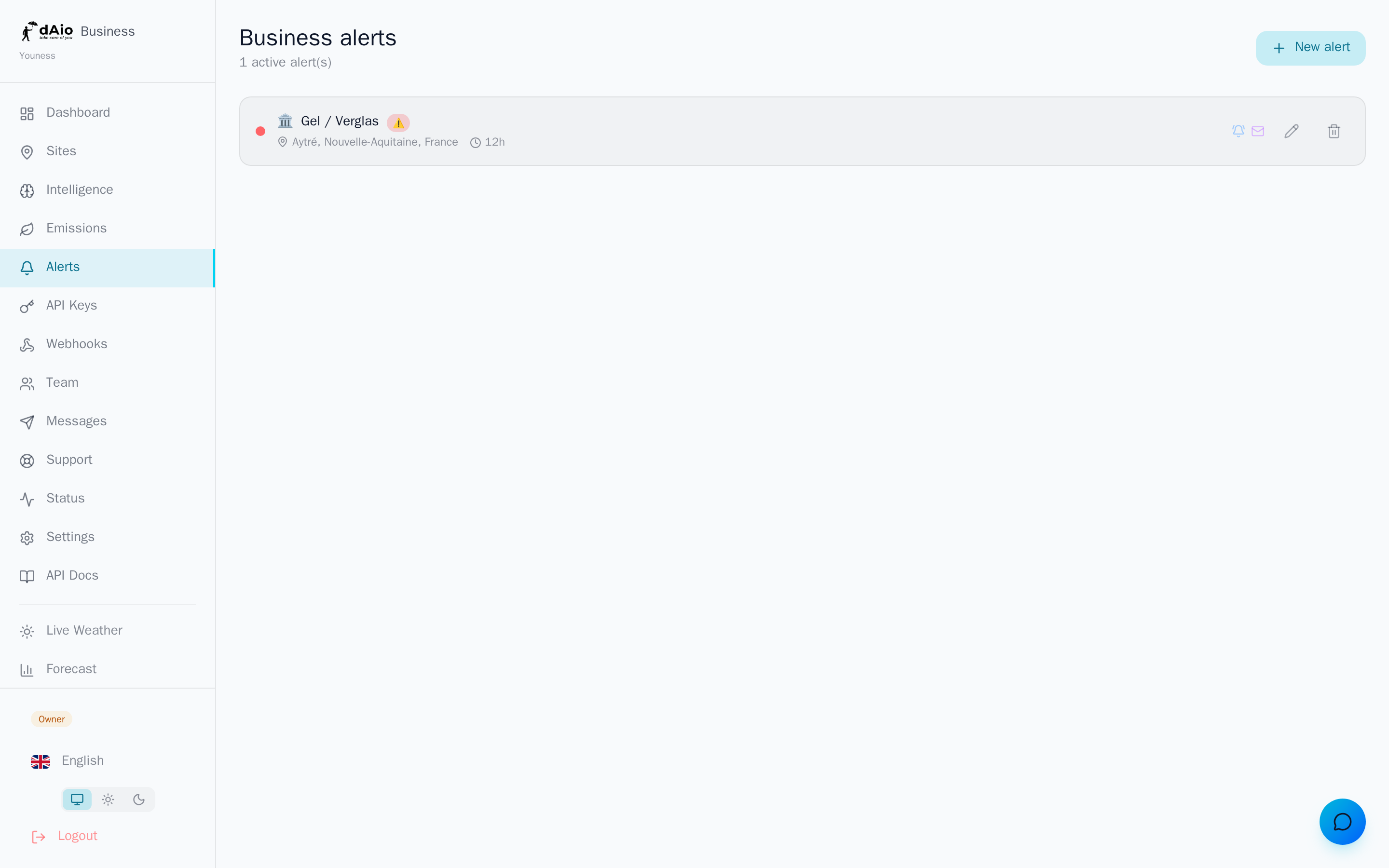
Tento přístup je ideální, když nejste obeznámeni s technickými parametry, když je případ složitý (několik kombinovaných podmínek) nebo prostě pro úsporu času. Pro ruční vytvoření nebo na základě šablony nahlédněte do přehledu upozornění.
Tip: čím přesnější je váš popis (místo, rozvrh, typ rizika, požadovaná prahová hodnota), tím relevantnější bude vygenerované upozornění napoprvé.
Vytvořte upozornění pomocí AI
- Otevřete Upozornění, poté klikněte na Nové upozornění.
- Projděte si šablony, poté zvolte Vytvořit pomocí AI ve spodní části obrazovky.
- Popište svou potřebu v textovém poli, v jedné nebo více větách.
- Klikněte na Vygenerovat upozornění. Asistent dAio analyzuje váš požadavek a sestaví kompletní upozornění.
- Zkontrolujte navržené upozornění: typ (nebezpečí nebo příležitost), podmínky, prahové hodnoty.
- Klikněte na Přizpůsobit a aktivovat, čímž otevřete editor, podle potřeby upravte, poté aktivujte.
Upozornění: pouze role vlastníka a správce mohou vytvářet a spravovat upozornění. Ostatní členové týmu dostávají upozornění pro lokality, které jim byly přiřazeny, aniž by je mohli upravovat.
Napište účinný prompt
Asistent rozumí přirozenému jazyku, ale několik dobrých návyků výsledek výrazně zlepší.
| Prvek k upřesnění | Příklad |
|---|---|
| Místo / lokalita | „na mém staveništi v Lyonu", „pro mé sklady na severu" |
| Typ rizika | vítr, mráz, silné deště, kvalita ovzduší, horko |
| Prahová hodnota | „překročí 60 km/h", „pod 0 °C" |
| Rozvrh | „během pracovní doby", „mezi říjnem a dubnem" |
| Předstih | „24 h předem", „v reálném čase" |
Příklady promptů, které fungují dobře:
- „Upozorni mě, když vítr překročí 60 km/h na mém staveništi v Lyonu během pracovní doby."
- „Upozornění na mráz pro mé vinice v Bordeaux mezi říjnem a dubnem."
- „Dej mi vědět 24 h předem, pokud se pro mé sklady předpovídají silné deště."
- „Sleduj kvalitu ovzduší pro naše venkovní akce."
Tip: jeden prompt = jeden záměr. Pro dvě odlišná rizika (například vítr a mráz) vytvořte dvě upozornění: budou přehlednější a snáze se doladí.
Hlasová diktace
Místo psaní svého požadavku jej můžete nadiktovat:
- Klikněte na ikonu mikrofonu vpravo od textového pole.
- Popište své upozornění nahlas.
- Vaše řeč se automaticky přepíše do pole.
- Přečtěte si to, v případě potřeby opravte, poté vygenerujte upozornění.
Diktace se opírá o rozpoznávání řeči vašeho prohlížeče a funguje v jazycích, které rozhraní podporuje. Pokud se ikona neobjeví, znamená to, že váš prohlížeč tuto funkci nenabízí — v tom případě napište svůj požadavek na klávesnici.
Náklady v kreditech
Generování upozornění pomocí AI zapojuje asistenta dAio a spotřebovává kredity podle složitosti požadavku:
| Typ upozornění | Orientační kredity |
|---|---|
| Jednoduché (1 až 2 podmínky) | ~2 kredity |
| Složité (3 podmínky a více) | ~5 kreditů |
Odhadované náklady jsou zobrazeny pod tlačítkem generování. Spotřeba kreditů závisí na vašem předplatném; ruční vytvoření nebo na základě šablony nestojí žádné kredity.
Tip: chcete-li ušetřit kredity u opakující se potřeby, vyjděte z existující šablony upozornění a upravte ji, nebo duplikujte upozornění již vytvořené pomocí AI.
Zkontrolujte a upravte před aktivací
Vygenerované upozornění se nikdy neaktivuje automaticky: otevře se v editoru, plně upravitelné. Před jeho aktivací zkontrolujte a doupravte:
- Monitorovaná lokalita — ověřte, že AI připojila upozornění ke správnému místu (viz Lokality).
- Podmínky a prahové hodnoty — upravte každou hodnotu, přidejte nebo odeberte podmínku.
- Časové rozmezí — omezte upozornění na relevantní dny a hodiny.
- Předstih — zvolte monitoring v reálném čase nebo prediktivní (až 7 dní).
- Kanály — aktivujte Push, Email, SMS nebo WhatsApp podle naléhavosti.
Upozornění: navržené upozornění si vždy znovu přečtěte před jeho aktivací. Asistent interpretuje váš požadavek co nejlépe, ale může špatně pochopit nejednoznačnou prahovou hodnotu nebo místo se stejným názvem. Špatně nastavené upozornění vytváří šum — nebo, což je horší, mine událost, kterou jste chtěli sledovat.
Osvědčené postupy
- Buďte explicitní ohledně prahové hodnoty: „silný vítr" je nejednoznačný, „vítr nad 60 km/h" nikoli.
- Pojmenujte lokalitu přesně: pokud má více míst podobný název, uveďte město a zemi, abyste odstranili veškerou nejednoznačnost.
- Jedno upozornění na riziko: nesnažte se pokrýt vše v jednom promptu; oddělená upozornění zůstávají snáze nastavitelná a srozumitelná.
- Vždy si přečtěte výsledek generování před aktivací, zejména u kritických upozornění.
- Upřednostněte šablony pro standardní potřeby a AI ponechte pro specifické nebo složité případy — ušetříte kredity.
- Iterujte: pokud výsledek nevyhovuje, přeformulujte svůj požadavek, místo abyste vše opravovali ručně.
Tip: jakmile jsou vaše první upozornění nastavena, nahlédněte do přehledu upozornění, abyste je uspořádali, a přiřaďte každou lokalitu odpovědné osobě v Týmu, aby správní lidé dostávali správná oznámení.