
Začínáme s dAio Business
Vítejte v dAio Business, SaaS platformě pro environmentální inteligenci vytvořené pro organizace. Oborové počasí, uhlíková stopa, prediktivní upozornění a API: dAio Business mění environmentální data v provozní rozhodnutí.
Tato příručka vás provede krok za krokem od založení profesionálního účtu až po seznámení se s pracovním prostorem a pozvání vašeho týmu. Na kompletní nastavení si vyhraďte přibližně deset minut.
Předpoklady
Než začnete, ujistěte se, že máte:
- pracovní e-mailovou adresu (viz poznámka níže o oddělení B2B / B2C);
- název vaší organizace (firma, veřejná instituce nebo projekt);
- adresu nebo GPS souřadnice alespoň jedné lokality, kterou chcete monitorovat (staveniště, sklad, pozemek, prodejna atd.);
- aktuální webový prohlížeč.
Upozornění: dAio Business a spotřebitelská aplikace dAio Personal jsou dva striktně oddělené světy. E-mailovou adresu již propojenou s osobním účtem dAio nelze znovu použít k vytvoření profesionálního účtu. Pokud se vám zobrazí zpráva, že je váš e-mail již propojen s osobním účtem, použijte pro svůj profesionální pracovní prostor jinou e-mailovou adresu.
Krok 1 — Vytvořte si profesionální účet
- Přejděte na portál dAio Business a klikněte na Vytvořit účet.
- Zadejte své celé jméno, svůj pracovní e-mail a heslo o délce alespoň 8 znaků.
- Zaškrtněte políčko o přijetí Podmínek používání a Zásad ochrany osobních údajů.
- Potvrďte tlačítkem Vytvořit účet.
Tip: zvolte dlouhé a jedinečné heslo. Další ochranná opatření můžete aktivovat později v nastavení zabezpečení.
Krok 2 — Ověřte svůj e-mail
Po registraci vám dAio Business zašle e-mailem šestimístný ověřovací kód.
- Otevřete přijatou zprávu (v případě potřeby zkontrolujte složku se spamem).
- Zadejte šestimístný kód na ověřovací stránce.
- Pokud kód vypršel, klikněte na Zaslat kód znovu a vygenerujte nový.
Po potvrzení adresy se dostanete do průvodce nastavením.
Tip: pokud se připojujete k existující organizaci prostřednictvím pozvánky, váš účet se ověří automaticky při přijetí pozvánky — přejdete rovnou do svého pracovního prostoru.
Krok 3 — Vytvořte svou organizaci
Organizace je centrální kontejner vašeho pracovního prostoru dAio Business: sdružuje vaše lokality, váš tým, vaše upozornění, vaše data o emisích a vaši fakturaci.
- Zadejte název své organizace.
- Volitelně vyberte své odvětví: stavebnictví, logistika, zemědělství, eventy, maloobchod nebo energetika. Tato volba je nepovinná, ale přizpůsobuje vaše rizikové skóre, upozornění a doporučení.
- Klikněte na Pokračovat.
Upozornění: tvůrce organizace se stává jejím Vlastníkem (owner). Tato role má nejširší práva, včetně fakturace a smazání účtu. Nelze ji převést bez zásahu podpory.
Krok 4 — Přidejte svou první lokalitu
Lokalita je geografické místo, které chcete monitorovat. dAio Business k ní přiřazuje oborové počasí, upozornění a část výpočtu emisí. K dispozici jsou tři metody:
- Adresa — vyhledejte adresu nebo místo; název města se automaticky přeloží do jazyka vašeho rozhraní.
- Mapa — klikněte přímo na mapu pro umístění lokality.
- GPS — ručně zadejte název, zeměpisnou šířku a délku.
Vyberte své místo, potvrďte a vaše první lokalita je vytvořena. Další můžete přidat kdykoli v sekci Lokality.
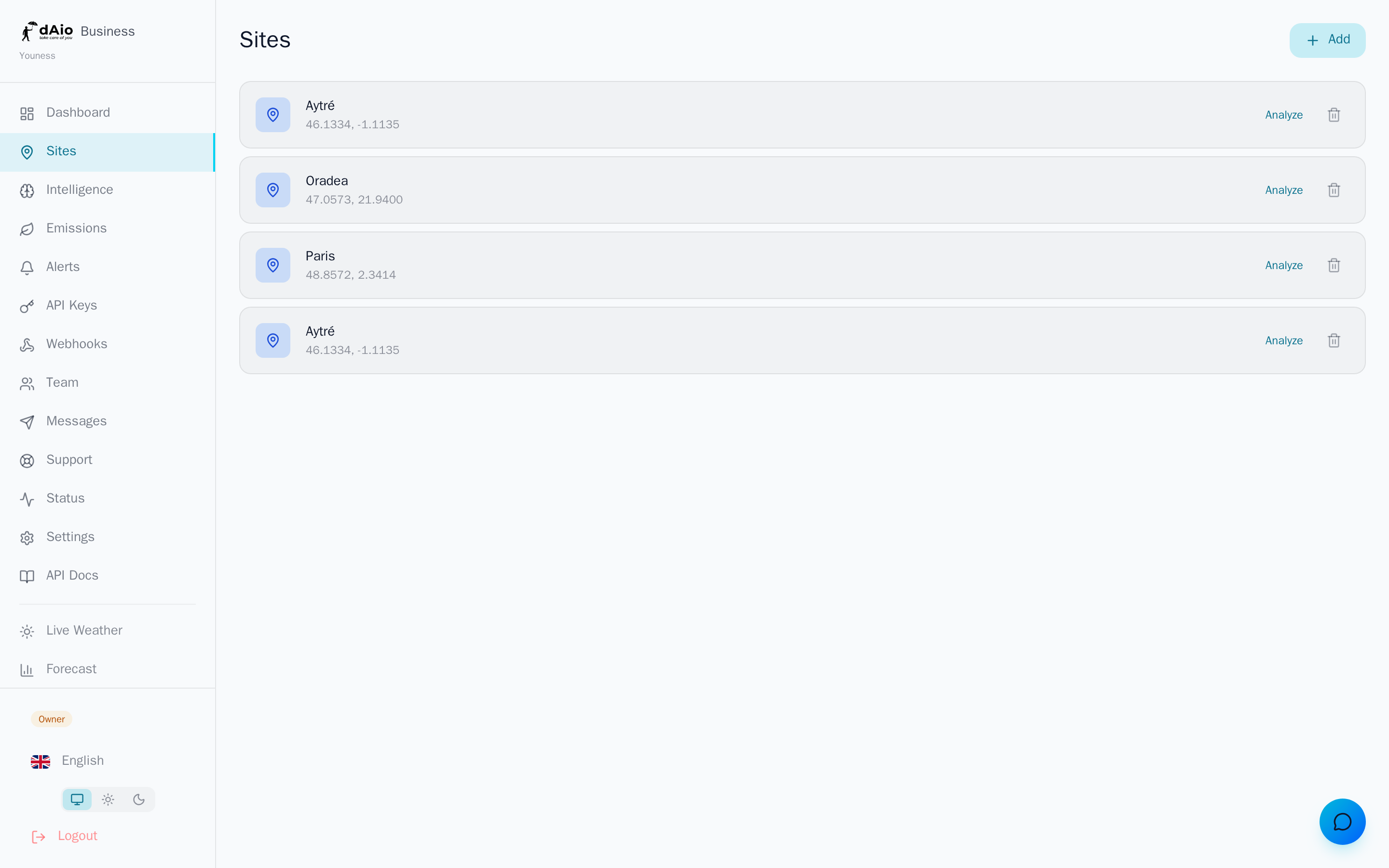
Tip: tento krok můžete během onboardingu přeskočit a lokality přidat později. Počet povolených lokalit závisí na vašem tarifu předplatného.
Krok 5 — Vygenerujte API klíč (volitelné)
dAio Business poskytuje API, které umožňuje integrovat environmentální inteligenci do vašich vlastních nástrojů, skriptů a automatizací.
- Ve vyhrazeném kroku onboardingu klikněte na Vygenerovat klíč.
- Klíč si okamžitě zkopírujte: z bezpečnostních důvodů již nebude znovu zobrazen.
- Uložte jej do správce tajných údajů.
Tento krok můžete přeskočit a klíč vytvořit později v sekci API klíče. Pro pokročilejší použití si přečtěte také Webhooky.
Upozornění: API klíč poskytuje přístup k vaší organizaci. Nikdy jej nesdílejte v otevřené podobě a jakýkoli kompromitovaný klíč okamžitě zneplatněte.
Krok 6 — Objevte svůj dashboard
Po dokončení nastavení se dostanete na svůj dashboard, denní vstupní bod do vašeho pracovního prostoru.
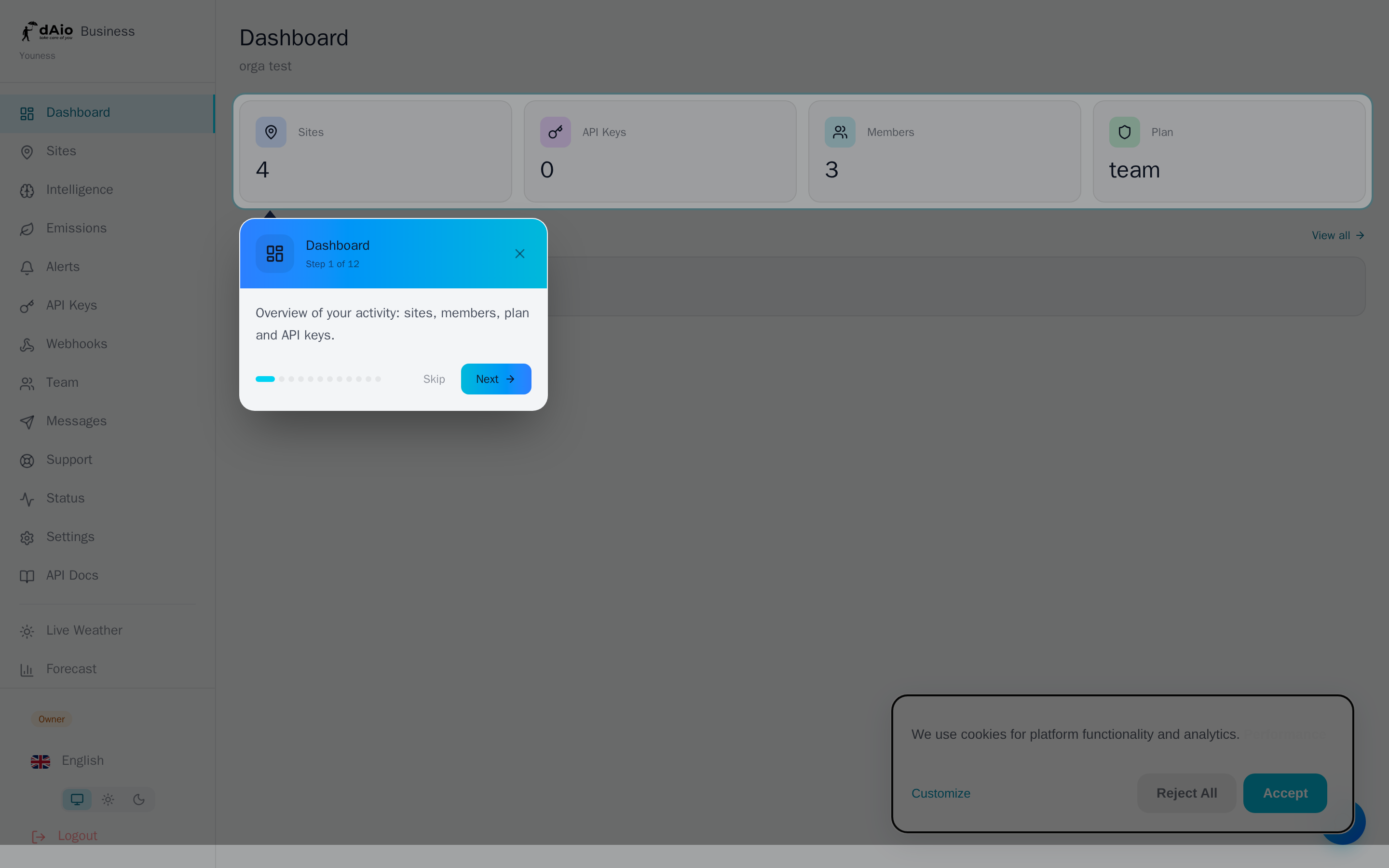
Navigace je uspořádána kolem bočního panelu, který poskytuje přístup k hlavním sekcím:
- Dashboard — přehled aktivity a klíčových ukazatelů.
- Lokality — správa vašich míst.
- Inteligence — rizikové skóre, příležitostná okna a ROI.
- Emise — sledování a vykazování vaší uhlíkové stopy.
- Upozornění — prediktivní upozornění a notifikace.
- API klíče a Webhooky — technické integrace.
- Tým — členové, role a skupiny.
- Zprávy — vícekanálová komunikace.
- Nastavení — profil, předplatné a konfigurace.
Tip: jazyk rozhraní lze změnit v nastavení. dAio Business je k dispozici ve 20 jazycích.
Krok 7 — Pozvěte svůj tým
dAio Business je navržen pro týmovou spolupráci. V sekci Tým pozvěte své kolegy e-mailem a přidělte jim roli.
Role a oprávnění
| Role | Oprávnění |
|---|---|
| Vlastník (owner) | Plný přístup: fakturace, předplatné, správa týmu a smazání účtu. |
| Admin | Správa lokalit, členů, upozornění, emisí, API klíčů a zpráv. |
| Člen (member) | Náhled a akce u lokalit, které mu byly přiřazeny; přístup k upozorněním. |
| Čtenář (viewer) | Pouze náhled, bez jakýchkoli úprav. |
Některé sekce — jako Tým, API klíče, Webhooky a Zprávy — jsou vyhrazeny pro role Vlastník a Admin.
Upozornění: počet míst (aktivních členů) závisí na vašem tarifu. Pokud je limit dosažen, budete muset uvolnit místo nebo navýšit své předplatné. Viz Správa míst.
Tarify dAio Business
dAio Business nabízí několik tarifů přizpůsobených velikosti a potřebám vaší organizace:
- Solo — pro živnostníky a malé struktury.
- Team — pro týmy, které potřebují více míst a více lokalit.
- Enterprise — pro velké organizace, s rozšířenými objemy a závazkem úrovně služeb.
Podrobnosti o kvótách (místa, lokality, upozornění, kredity zpráv, API volání) a správa vašeho předplatného jsou k dispozici v sekci Předplatné.
Co dál?
Váš pracovní prostor je připraven. Pro pokročilejší použití:
- Prozkoumejte své ukazatele na Dashboardu.
- Doladěte svá Upozornění a aktivujte AI upozornění.
- Zahajte sledování uhlíkové stopy přes Přehled emisí.
- Máte dotaz? Podívejte se na FAQ nebo kontaktujte Podporu.