
dAio Business 시작하기
조직을 위해 구축된 SaaS 환경 인텔리전스 플랫폼 dAio Business에 오신 것을 환영합니다. 업종별 날씨, 탄소 발자국, 예측 알림, 그리고 API까지. dAio Business는 환경 데이터를 운영상의 의사결정으로 전환합니다.
이 가이드는 비즈니스 계정 생성부터 작업 공간 숙지, 팀 초대까지 모든 단계를 안내합니다. 전체 설정에는 약 10분 정도를 예상하시면 됩니다.
사전 준비 사항
시작하기 전에 다음을 갖추었는지 확인하세요.
- 업무용 이메일 주소 (B2B / B2C 분리에 관한 아래 참고 사항을 확인하세요)
- 조직 이름 (회사, 공공 기관 또는 프로젝트)
- 모니터링할 사이트 한 곳 이상의 주소 또는 GPS 좌표 (공사 현장, 창고, 부지, 매장 등)
- 최신 웹 브라우저
주의: dAio Business와 일반 소비자용 앱 dAio Personal은 엄격히 분리된 두 개의 세계입니다. 이미 개인 dAio 계정에 연결된 이메일 주소는 비즈니스 계정 생성에 재사용할 수 없습니다. 이메일이 이미 개인 계정에 연결되어 있다는 메시지가 표시되면, 비즈니스 작업 공간에는 다른 이메일 주소를 사용하세요.
1단계 — 비즈니스 계정 만들기
- dAio Business 포털에 접속하여 계정 만들기를 클릭합니다.
- 이름, 업무용 이메일, 그리고 최소 8자 이상의 비밀번호를 입력합니다.
- 이용약관과 개인정보 처리방침 동의 체크박스를 선택합니다.
- 내 계정 만들기로 확정합니다.
팁: 길고 고유한 비밀번호를 선택하세요. 추가 보호 기능은 나중에 보안 설정에서 활성화할 수 있습니다.
2단계 — 이메일 인증하기
가입 후, dAio Business가 이메일로 6자리 인증 코드를 보냅니다.
- 받은 메시지를 엽니다(필요하면 스팸 폴더를 확인하세요).
- 인증 페이지에 6자리 코드를 입력합니다.
- 코드가 만료된 경우 코드 재전송을 클릭하여 새 코드를 생성합니다.
주소가 확인되면 설정 도우미로 이동합니다.
팁: 초대 링크를 통해 기존 조직에 합류하는 경우, 초대를 수락하면 계정이 자동으로 인증되어 곧바로 작업 공간으로 이동합니다.
3단계 — 조직 만들기
조직은 dAio Business 작업 공간의 중심 컨테이너입니다. 사이트, 팀, 알림, 배출량 데이터, 청구를 한데 모읍니다.
- 조직 이름을 입력합니다.
- 선택적으로 업종을 고릅니다. 건설, 물류, 농업, 이벤트, 소매 또는 에너지 중에서 선택할 수 있습니다. 이 선택은 선택 사항이지만, 위험 점수, 알림, 권장 사항을 맞춤화합니다.
- 계속을 클릭합니다.
주의: 조직을 만든 사람이 해당 조직의 **소유자(owner)**가 됩니다. 이 역할은 청구 및 계정 삭제를 포함하여 가장 광범위한 권한을 가집니다. 지원팀의 개입 없이는 이전할 수 없습니다.
4단계 — 첫 번째 사이트 추가하기
사이트는 모니터링하려는 지리적 위치입니다. dAio Business는 여기에 업종별 날씨, 알림, 배출량 계산의 일부를 연결합니다. 세 가지 방법이 제공됩니다.
- 주소 — 주소나 장소를 검색합니다. 도시 이름은 자동으로 인터페이스 언어로 번역됩니다.
- 지도 — 지도를 직접 클릭하여 사이트 위치를 지정합니다.
- GPS — 이름, 위도, 경도를 수동으로 입력합니다.
위치를 선택하고 확인하면 첫 번째 사이트가 생성됩니다. 사이트 섹션에서 언제든지 사이트를 더 추가할 수 있습니다.
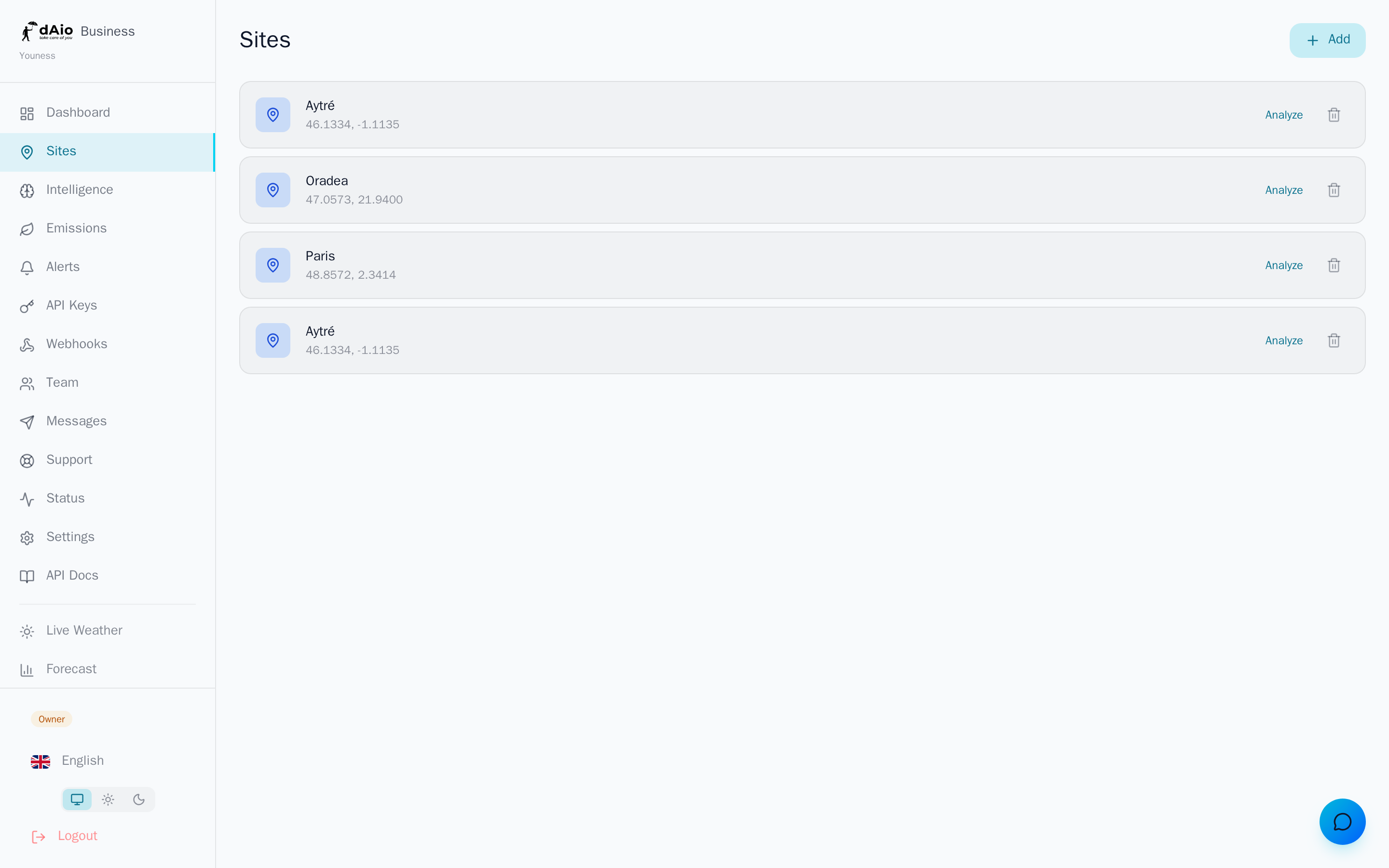
팁: 온보딩 중에 이 단계를 건너뛰고 사이트를 나중에 추가할 수 있습니다. 허용되는 사이트 수는 구독 플랜에 따라 달라집니다.
5단계 — API 키 생성하기 (선택)
dAio Business는 환경 인텔리전스를 자체 도구, 스크립트, 자동화에 통합할 수 있는 API를 제공합니다.
- 전용 온보딩 단계에서 키 생성을 클릭합니다.
- 키를 즉시 복사하세요: 보안상의 이유로 다시 표시되지 않습니다.
- 시크릿 관리자(secrets manager)에 보관하세요.
이 단계를 건너뛰고 나중에 API 키 섹션에서 키를 만들 수 있습니다. 더 자세한 내용은 Webhooks도 참고하세요.
주의: API 키는 조직에 대한 접근 권한을 부여합니다. 절대로 평문으로 공유하지 말고, 유출된 키는 즉시 폐기하세요.
6단계 — 대시보드 살펴보기
설정이 완료되면 작업 공간의 일일 진입점인 대시보드에 도착합니다.
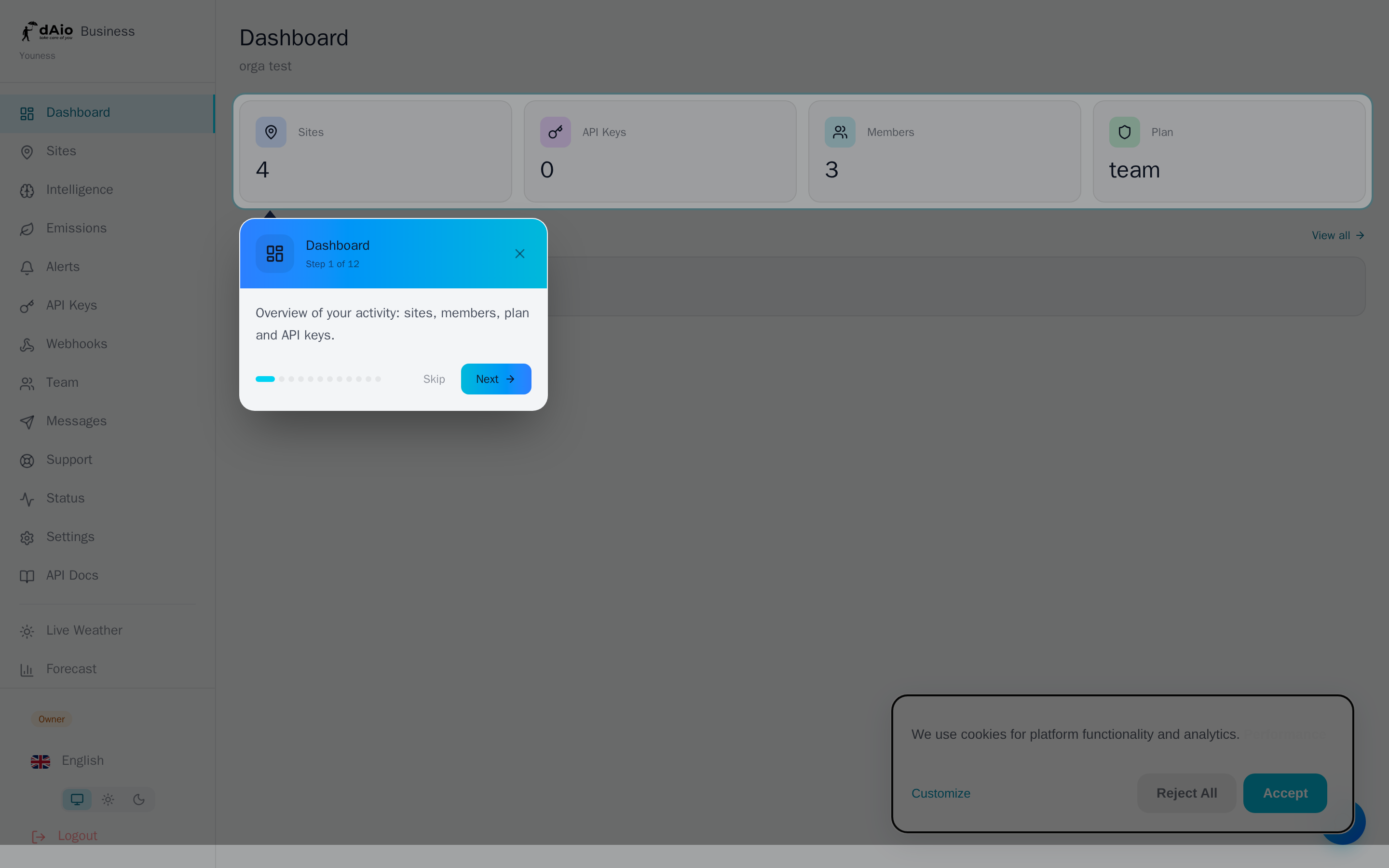
내비게이션은 주요 섹션에 접근할 수 있는 사이드바를 중심으로 구성됩니다.
- 대시보드 — 활동 및 주요 지표 개요.
- 사이트 — 위치 관리.
- 인텔리전스 — 위험 점수, 기회 구간, ROI.
- 배출량 — 탄소 발자국의 추적 및 신고.
- 알림 — 예측 알림 및 알림 메시지.
- **API 키**와 Webhooks — 기술 통합.
- 팀 — 구성원, 역할, 그룹.
- 메시지 — 멀티채널 커뮤니케이션.
- 설정 — 프로필, 구독, 구성.
팁: 인터페이스 언어는 설정에서 변경할 수 있습니다. dAio Business는 20개 언어로 제공됩니다.
7단계 — 팀 초대하기
dAio Business는 협업을 위해 설계되었습니다. 팀 섹션에서 동료를 이메일로 초대하고 역할을 부여하세요.
역할 및 권한
| 역할 | 권한 |
|---|---|
| 소유자(owner) | 전체 접근: 청구, 구독, 팀 관리, 계정 삭제. |
| 관리자(admin) | 사이트, 구성원, 알림, 배출량, API 키, 메시지 관리. |
| 구성원(member) | 배정된 사이트의 조회 및 작업; 알림 접근. |
| 열람자(viewer) | 조회 전용, 수정 불가. |
일부 섹션 — 팀, API 키, Webhooks, 메시지 등 — 은 소유자와 관리자 역할에만 허용됩니다.
주의: 좌석 수(활성 구성원)는 플랜에 따라 달라집니다. 한도에 도달하면 좌석을 비우거나 구독을 업그레이드해야 합니다. 좌석 관리를 참고하세요.
dAio Business 플랜
dAio Business는 조직의 규모와 필요에 맞춘 여러 플랜을 제공합니다.
- Solo — 프리랜서 및 소규모 조직용.
- Team — 여러 좌석과 더 많은 사이트가 필요한 팀용.
- Enterprise — 대규모 조직용으로, 확장된 용량과 서비스 수준 약정을 제공.
할당량(좌석, 사이트, 알림, 메시지 크레딧, API 호출)의 세부 사항과 구독 관리는 구독에서 확인할 수 있습니다.
다음 단계는?
작업 공간이 준비되었습니다. 더 나아가려면: